


Willkommen in der Welt von Photoshop! Es ist völlig normal, am Anfang ein wenig verloren zu sein, besonders wenn man alten Anleitungen folgt. Photoshop entwickelt sich ständig weiter, und dazu gehört auch die Organisation seiner Werkzeuge und Filter. Dein Problem, den „Spritzer“-Filter (im Englischen „Spatter“) nicht unter dem Menü „Filter > Pinselstriche“ zu finden, liegt genau daran: Der Speicherort dieses Filters hat sich in neueren Photoshop-Versionen geändert.
Viele ältere Filter, insbesondere die, die künstlerische Effekte erzeugen und früher in verschiedenen Untermenüs versteckt waren, wurden von Adobe neu gruppiert. Sie sind jetzt gebündelt an einem zentralen Ort zu finden, der eine bessere Vorschau und Handhabung ermöglicht. Dies ist eine Verbesserung, kann aber verwirrend sein, wenn man eine Anleitung aus der Zeit vor dieser Umstrukturierung verwendet.
Wo finde ich den Spritzer-Filter jetzt?
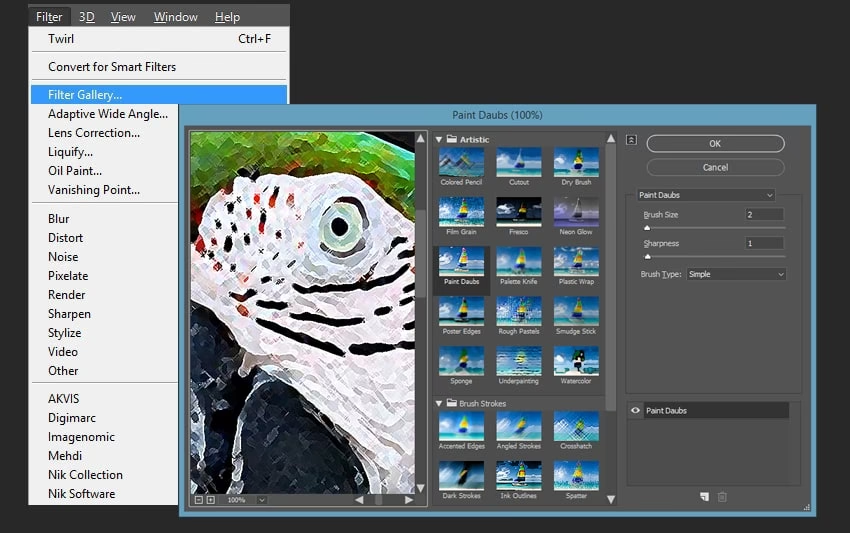
In deiner Photoshop-Version (wie 2021 und neuer) findest du den „Spritzer“-Filter nicht mehr direkt unter dem Hauptmenü „Pinselstriche“. Stattdessen ist er Teil der sogenannten Filtergalerie. Die Filtergalerie ist ein Bereich in Photoshop, der viele der künstlerischen und strukturerzeugenden Filter zusammenfasst und dir eine große Vorschau der angewandten Effekte bietet, bevor du sie endgültig anwendest.
Um zum Spritzer-Filter zu gelangen, folge diesem Pfad im Menü:
Filter > Filtergalerie...
Wenn du die Filtergalerie öffnest, siehst du auf der linken Seite eine Liste von Kategorien wie „Künstlerisch“, „Struktur“, „Skizzieren“ und eben auch „Pinselstriche“. Klicke auf den Pfeil neben „Pinselstriche“, um die darin enthaltenen Filter zu erweitern. Dort wirst du den „Spritzer“-Filter finden (oft in alphabetischer Reihenfolge).
Die Filtergalerie: Ein Überblick
Die Filtergalerie ist ein mächtiges Werkzeug. Sobald du sie geöffnet hast, siehst du in der Mitte eine große Vorschau deines Bildes oder deiner aktuellen Ebene. Links sind die Filterkategorien und die einzelnen Filter. Wenn du einen Filter auswählst, erscheinen auf der rechten Seite die spezifischen Einstellungen für diesen Filter. Du kannst die Vorschau vergrößern oder verkleinern und im Bild navigieren, um den Effekt genau zu beurteilen.
Das Tolle an der Filtergalerie ist, dass du mehrere Filter kombinieren kannst. Unten rechts gibt es Schaltflächen, um neue Filterebenen hinzuzufügen oder bestehende zu löschen. Für deinen Zweck, das Erzeugen einer „verwitterten Papier“-Textur, benötigst du aber wahrscheinlich nur den „Spritzer“-Filter.
Den Spritzer-Filter anwenden und einstellen
Nachdem du in der Filtergalerie unter „Pinselstriche“ den Spritzer-Filter ausgewählt hast, siehst du rechts die Steuerelemente dafür. Typischerweise gibt es zwei Haupteinstellungen:
- Sprüh-Radius (Spray Radius): Dieser Wert bestimmt, wie weit die „Spritzer“ voneinander entfernt sind und wie groß der Bereich ist, den sie abdecken. Ein höherer Wert erzeugt größere und weiter verteilte Spritzer.
- Glätte (Smoothness): Dieser Wert beeinflusst die „Weichheit“ oder „Schärfe“ der Spritzer. Ein niedriger Wert führt zu schärferen, definierteren Spritzern, während ein höherer Wert sie weicher und runder macht.
Spiele mit diesen beiden Reglern und beobachte die Vorschau in der Mitte. Für einen realistischen Effekt von verwittertem Papier möchtest du wahrscheinlich keine zu perfekten oder zu dominanten Spritzer. Oft sind subtile, unregelmäßige Spritzer am überzeugendsten.
Wenn du mit dem Ergebnis in der Vorschau zufrieden bist, klicke auf „OK“ in der Filtergalerie. Der Spritzer-Effekt wird nun auf deine ausgewählte Ebene angewendet.
Warum Spritzer für verwittertes Papier?
Der Spritzer-Filter ist eine beliebte Wahl, um einer digitalen Oberfläche wie einer Papiertextur ein „verwittertes“ oder „altes“ Aussehen zu verleihen, weil er Unregelmäßigkeiten und Zufälligkeit simuliert. Altes Papier hat oft Flecken, Verfärbungen oder kleine Beschädigungen, die ungleichmäßig verteilt sind. Der Spritzer-Filter erzeugt genau diese Art von zufälliger Verteilung kleiner Elemente, die wie Tinten-, Wasser- oder Schmutzflecken aussehen können. Er bricht die Einheitlichkeit einer glatten Oberfläche auf und verleiht ihr Charakter und Geschichte.
Neben dem Spritzer-Filter gibt es natürlich noch viele andere Techniken, um Papier alt aussehen zu lassen, wie das Hinzufügen von Rauschen (Filter > Rauschen > Rauschen hinzufügen), das Anwenden von Textur-Ebenen (Bilder von echtem alten Papier) oder das Verwenden von speziellen Pinseln. Der Spritzer-Filter ist jedoch oft ein guter und einfacher erster Schritt, um eine Basis für eine verwitterte Textur zu schaffen.
Vergleich: Filterpfade Alt vs. Neu
Um die Verwirrung zu verdeutlichen, hier eine kleine Tabelle, die zeigt, wo der Filter früher und heute zu finden ist:
| Photoshop-Version | Menüpfad zum Spritzer-Filter |
|---|---|
| Ältere Versionen (z.B. vor CS) | Filter > Pinselstriche > Spritzer |
| Neuere Versionen (z.B. 2021, 2023, 2024) | Filter > Filtergalerie > Pinselstriche > Spritzer |
Wie du siehst, ist der Unterschied klein, aber entscheidend. Die Filtergalerie ist die neue Heimat für viele der kreativen Pinselstriche-Filter.
Häufig gestellte Fragen
Warum sieht meine Photoshop-Oberfläche anders aus als in älteren Tutorials?
Photoshop wird ständig aktualisiert. Menüs werden neu organisiert, Werkzeuge verschoben oder verbessert, und die Benutzeroberfläche kann sich ändern. Dies ist normal und bedeutet, dass du immer die aktuellste Dokumentation oder Tutorials für deine spezifische Version suchen solltest, wenn möglich.
Sind alle Filter aus alten Tutorials noch vorhanden?
Die meisten gängigen Filter sind noch da, aber viele, insbesondere die künstlerischen und strukturellen, wurden in die Filtergalerie verschoben. Einige sehr alte oder spezialisierte Filter wurden möglicherweise entfernt oder durch neuere, leistungsfähigere Optionen ersetzt. Der Spritzer-Filter ist aber definitiv noch da.
Kann ich den Spritzer-Filter nicht-destruktiv anwenden?
Ja, das kannst du! Wenn du deine Ebene vor dem Anwenden des Filters in ein Smart-Objekt umwandelst (Rechtsklick auf die Ebene im Ebenen-Bedienfeld > In Smart-Objekt konvertieren), wird der Filter als „Smart-Filter“ angewendet. Das bedeutet, du kannst die Einstellungen des Spritzer-Filters jederzeit nachträglich ändern, indem du im Ebenen-Bedienfeld auf den Filter doppelklickst. Dies ist eine sehr empfehlenswerte Arbeitsweise, da sie dir maximale Flexibilität gibt.
Gibt es andere Filter in der Filtergalerie, die für Texturen nützlich sind?
Absolut! Die Filtergalerie ist voll von Filtern, die sich hervorragend für Texturen eignen. Schau dir zum Beispiel die Filter unter „Struktur“ (wie „Mosaikstruktur“, „Putz“, „Texturierer“) oder unter „Skizzieren“ an. Experimentiere einfach mal! Viele dieser Filter können einer Oberfläche schnell ein interessantes Aussehen verleihen.
Ich habe die Filtergalerie geöffnet, aber die Pinselstriche-Kategorie fehlt!
Das ist sehr unwahrscheinlich in einer modernen Photoshop-Version, es sei denn, es gibt ein spezifisches Installationsproblem. Stelle sicher, dass du wirklich unter dem Menü „Filter“ die Option „Filtergalerie...“ wählst. Die Kategorien innerhalb der Filtergalerie sollten standardmäßig vorhanden sein. Manchmal kann ein Neustart von Photoshop helfen, wenn Menüs nicht korrekt angezeigt werden.
Fazit
Es ist verständlich, dass du den Spritzer-Filter nicht finden konntest, wenn du einer älteren Anleitung gefolgt bist. Der Schlüssel ist die Filtergalerie, die der neue zentrale Ort für viele kreative Filter in modernen Photoshop-Versionen ist. Navigiere einfach zu Filter > Filtergalerie, öffne die Kategorie „Pinselstriche“ und wähle „Spritzer“ aus. Experimentiere mit den Einstellungen „Sprüh-Radius“ und „Glätte“, um den gewünschten Effekt für dein verwittertes Papier zu erzielen. Keine Angst vor dem Ausprobieren – so lernt man Photoshop am besten!
Denke daran, dass dies nur eine Methode ist, um Textur hinzuzufügen. Photoshop bietet unzählige Möglichkeiten, und der Spritzer-Filter ist nur ein Werkzeug in deinem wachsenden Arsenal. Viel Spaß beim weiteren Entdecken!
Hat dich der Artikel Spritzer-Filter in Photoshop finden (2021+) interessiert? Schau auch in die Kategorie Photoshop rein – dort findest du mehr ähnliche Inhalte!