

Jeder, der regelmäßig mit Adobe Photoshop arbeitet, kennt die Situation: Sie haben eine Ebene, ein Objekt oder eine Gruppe von Elementen und müssen diese exakt in der Mitte des Dokuments, einer anderen Ebene oder eines bestimmten Bereichs platzieren. Was auf den ersten Blick einfach klingt, kann schnell zu einer frustrierenden und zeitaufwendigen Aufgabe werden, wenn man nicht die richtigen Werkzeuge und Techniken kennt. Das manuelle Verschieben und Anpassen nach Augenmaß oder das umständliche Hantieren mit Hilfslinien rauben wertvolle Zeit und Nerven.
Diese Herausforderung begegnet mir in meiner täglichen Arbeit immer wieder. Das präzise Zentrieren ist eine der häufigsten Aktionen, die ich durchführe. Die Erkenntnis, wie viel Zeit ich gewinnen könnte, wenn ich diesen Prozess nur um wenige Sekunden pro Vorgang beschleunige, hat mich dazu motiviert, nach der schnellsten und effizientesten Methode zu suchen. Und ich habe sie gefunden. Vergessen Sie die alten, langsamen Wege. Machen Sie sich bereit, Ihren Photoshop-Workflow auf ein neues Level der Effizienz zu heben.
Der langsame und veraltete Weg: Zentrieren mit Hilfslinien
Um wirklich zu verstehen, wie viel Zeit die neue Methode spart, werfen wir einen Blick darauf, wie viele Designer – mich eingeschlossen, bevor ich es besser wusste – diese Aufgabe früher angegangen sind. Die gängigste Methode war das Arbeiten mit Hilfslinien. Wenn etwas zentriert werden musste, war der erste Schritt, eine Hilfslinie einzurichten. Dies allein war oft schon umständlich.
Das Erstellen einer Hilfslinie in der Mitte des Dokuments ist noch relativ einfach: Man navigiert zu Ansicht > Neue Hilfslinie..., wählt die Ausrichtung (Vertikal oder Horizontal) und gibt bei Position 50% ein. Schon hat man eine Linie exakt in der Mitte.
Anschließend musste die Ebene, die zentriert werden sollte, manuell verschoben werden. Oft nutzte man dafür die Funktion „Frei Transformieren“ (STRG + T unter Windows, CMD + T unter macOS). Die Handles der Transformationsbox zeigten die Mitte der Ebene an, und man versuchte, diese Mitte so genau wie möglich an der Hilfslinie auszurichten. Das erforderte Fingerspitzengefühl und war nie perfekt.
Was aber, wenn man eine Ebene nicht in der Mitte des gesamten Dokuments, sondern in der Mitte eines bestimmten Bereichs oder einer anderen Ebene zentrieren wollte? Das wurde noch komplizierter. Man musste die Mitte des Zielbereichs irgendwie ermitteln. Oft erstellte man temporäre Hilfslinien, indem man eine vorhandene Ebene transformierte (STRG + T / CMD + T) oder eine Auswahl transformierte (Auswahl > Auswahl transformieren) und dann eine Hilfslinie an den Mittelpunkt-Handles ausrichtete. Diesen Mittelpunkt musste man sich merken oder eine weitere Hilfslinie dort platzieren. Das war ein mehrstufiger, fehleranfälliger Prozess, der extrem viel Zeit in Anspruch nahm.
Rückblickend erscheint mir diese Methode geradezu unsinnig, obwohl ich sie damals für den schnellsten Weg hielt. Man gewöhnt sich an umständliche Arbeitsweisen und erkennt oft nicht, wie ineffizient sie sind, bis man eine bessere Alternative entdeckt. Glücklicherweise gibt es eine weitaus schnellere und präzisere Methode.
Der schnellste Weg: Zentrieren über eine Auswahl
Die revolutionäre Methode, Elemente in Photoshop schnell und präzise zu zentrieren, nutzt das Auswahlwerkzeug in Kombination mit den Ausrichtungsfunktionen. Ich war verblüfft, als ich entdeckte, wie einfach und effektiv dies ist. Es ist eine dieser Erkenntnisse, bei denen man sich fragt: „Warum wusste ich das nicht schon immer?!“ Einmal gelernt, wird diese Technik schnell zum festen Bestandteil Ihres Workflows und spart Ihnen bei jedem Zentriervorgang wertvolle Sekunden.
Der Prozess Schritt für Schritt
Lassen Sie uns zunächst durchgehen, wie Sie diese Technik anwenden, um eine Ebene in der Mitte des gesamten Dokuments zu zentrieren:
- Wählen Sie im Ebenen-Bedienfeld die Ebene(n) aus, die Sie zentrieren möchten.
- Aktivieren Sie das Auswahlrechteck-Werkzeug (oder ein anderes Auswahlwerkzeug, Tastenkürzel:
M). Es spielt keine Rolle, welche Form die Auswahl hat, solange sie den Bereich repräsentiert, an dem Sie ausrichten möchten. - Erstellen Sie eine Auswahl des Bereichs, an dem Sie die Ebene ausrichten möchten. Für das gesamte Dokument drücken Sie einfach
STRG + A(Windows) oderCMD + A(macOS). Dadurch wird das gesamte Dokument ausgewählt. - Wechseln Sie nun zum Verschieben-Werkzeug (Tastenkürzel:
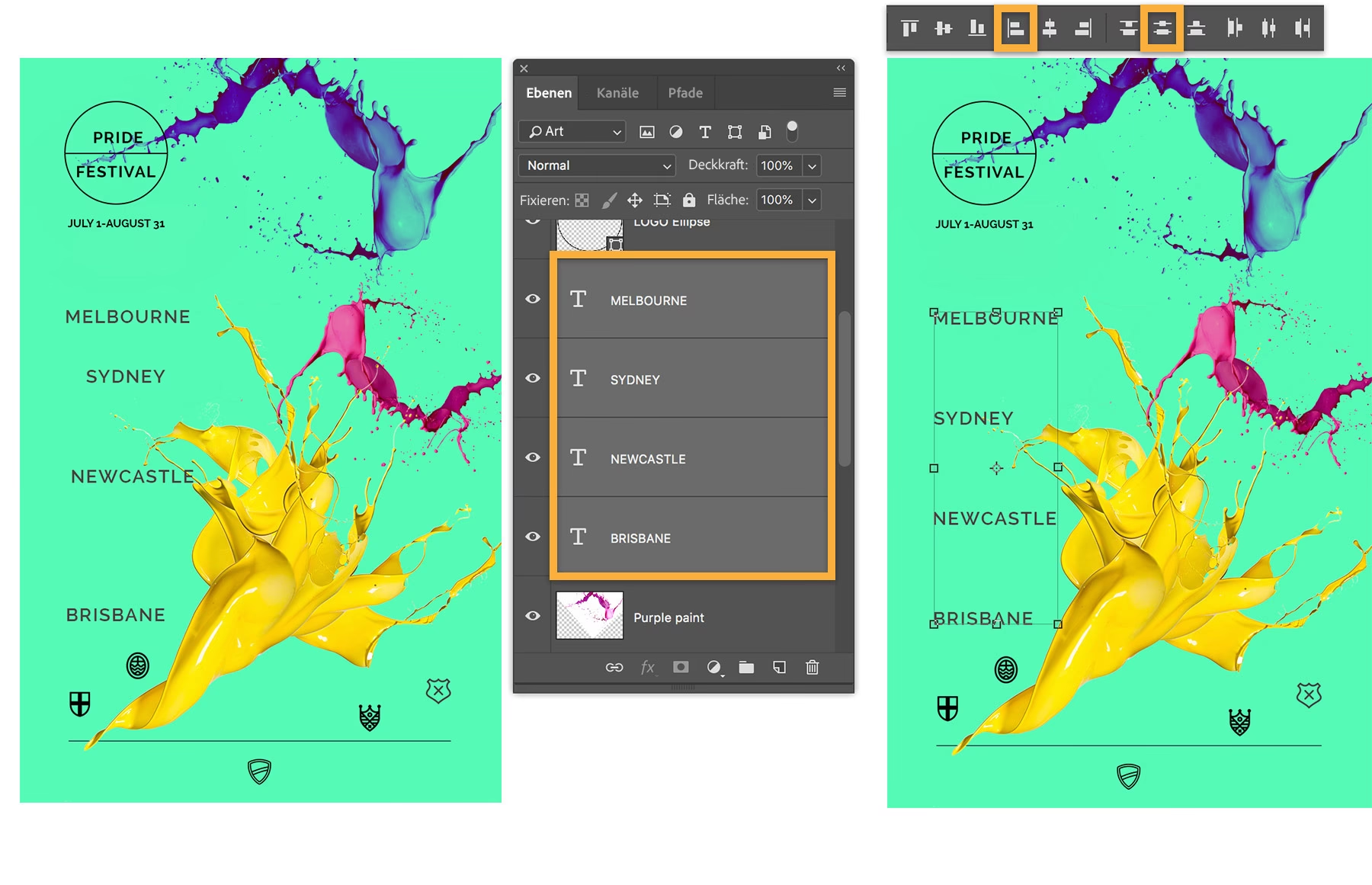
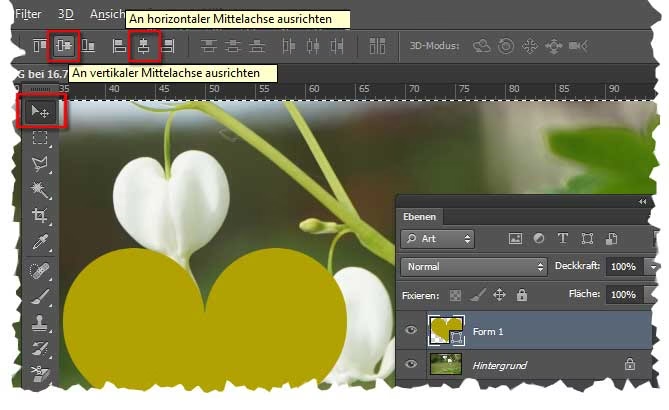
V). - In der Optionsleiste am oberen Bildschirmrand (wenn das Verschieben-Werkzeug aktiv ist) finden Sie die Ausrichtungs-Symbole. Klicken Sie auf das Symbol „Vertikal zentrieren“ und/oder „Horizontal zentrieren“.
Durch das Klicken auf beide Symbole wird Ihre ausgewählte Ebene (oder Ebenen) exakt in der Mitte der von Ihnen erstellten Auswahl – in diesem Fall des gesamten Dokuments – platziert.
Man könnte die Ausrichtungsfunktionen auch über das Menü erreichen: Ebene > Ebenen an Auswahl ausrichten. Dort finden Sie die gleichen Optionen. Aber wer möchte schon durch Menüs navigieren, wenn es schneller geht? Der oben beschriebene Prozess mit dem Verschieben-Werkzeug ist deutlich effizienter.
Noch schneller: Eigene Tastaturbefehle einrichten
Für mich persönlich ist selbst das Wechseln zum Verschieben-Werkzeug und das Anklicken der Symbole noch zu langsam. Ich bin darauf bedacht, so wenig Mausbewegungen wie möglich zu machen und stattdessen Tastaturbefehle zu nutzen. Hier liegt das größte Potenzial zur Beschleunigung.
Sie können eigene Tastaturbefehle für die Ausrichtungsfunktionen einrichten. Die Befehle, die Sie benötigen, um Ebenen an einer Auswahl zu zentrieren, finden Sie typischerweise unter Ebene > Ebenen an Auswahl ausrichten im Dialogfeld für Tastaturbefehle. Die genauen Namen sind „Horizontal zentrieren“ und „Vertikal zentrieren“ (im Kontext der Ausrichtung an der Auswahl).
Um eigene Tastaturbefehle festzulegen, gehen Sie zu Bearbeiten > Tastaturbefehle.... Suchen Sie in der Liste der Anwendungsmenübefehle nach Ebene > Ebenen an Auswahl ausrichten. Klicken Sie auf die gewünschte Ausrichtungsoption (z. B. „Horizontal zentrieren“) und geben Sie dann im Feld rechts die gewünschte Tastenkombination ein. Achten Sie darauf, eine Kombination zu wählen, die noch nicht belegt ist und die Sie sich gut merken können und die einfach mit einer Hand (meist der linken) zu erreichen ist.
Als Beispiel nutze ich oft Kombinationen wie:
- Vertikal zentrieren an Auswahl:
ALT + STRG + 1(Windows) /ALT + CMD + 1(macOS) - Horizontal zentrieren an Auswahl:
UMSCHALT + STRG + 1(Windows) /SHIFT + CMD + 1(macOS)
Diese Kombinationen mögen sich anfangs etwas ungewohnt anfühlen, aber sobald sie in Fleisch und Blut übergegangen sind, sparen Sie enorm viel Zeit im Vergleich zum Suchen und Klicken der Symbole. Sie können natürlich jede beliebige unbenutzte Kombination wählen, die für Sie am besten funktioniert.
Weitere Möglichkeiten: Zentrieren an anderen Elementen oder eigenen Bereichen
Die wahre Stärke dieser Methode zeigt sich in ihrer Flexibilität. Sie können nicht nur am gesamten Dokument ausrichten, sondern auch an anderen Elementen oder selbst definierten Bereichen.
Zentrieren an einer anderen Ebene
Möchten Sie eine Ebene genau in der Mitte einer anderen Ebene zentrieren? Das ist jetzt kinderleicht. Wählen Sie einfach beide Ebenen in der Ebenenpalette aus. Stellen Sie sicher, dass keine aktive Auswahl vorhanden ist (drücken Sie STRG + D / CMD + D, um eine bestehende Auswahl aufzuheben). Wenn mehrere Ebenen ausgewählt sind und keine aktive Auswahl vorhanden ist, richtet Photoshop die ausgewählten Ebenen aneinander aus. Das heißt, Sie können jetzt einfach Ihre benutzerdefinierten Tastaturbefehle (z. B. ALT + STRG + 1 und UMSCHALT + STRG + 1) verwenden, um die erste ausgewählte Ebene an der Mitte der zweiten oder umgekehrt (je nach Einstellung und Version) oder alle ausgewählten Ebenen an ihrer gemeinsamen Mitte auszurichten. Probieren Sie es aus, um die genaue Logik in Ihrer Photoshop-Version zu verstehen.
Zentrieren an einem benutzerdefinierten Bereich
Die Methode funktioniert auch perfekt, wenn Sie ein Element an einem ganz spezifischen Bereich ausrichten möchten, der weder das gesamte Dokument noch eine andere Ebene ist. Zum Beispiel, wenn Sie etwas exakt in der dritten Spalte eines Layouts zentrieren möchten. Erstellen Sie einfach mit dem Auswahlrechteck-Werkzeug eine Auswahl, die genau diesen Bereich abdeckt. Wählen Sie dann die Ebene aus, die Sie zentrieren möchten, und verwenden Sie Ihre Tastaturbefehle für „Vertikal/Horizontal zentrieren an Auswahl“. Die Ebene springt sofort in die Mitte Ihrer Auswahl. Dies ist extrem nützlich, wenn Sie mit komplexen Rastern oder Layouts arbeiten, die nicht auf den Mittelpunkt des Dokuments oder einzelner Ebenen ausgerichtet sind.
Sie können diese Technik noch weiter ausbauen, indem Sie auch für andere Ausrichtungsfunktionen Tastaturbefehle zuweisen, z. B. für das Ausrichten am oberen Rand, am linken Rand, an den Kanten oder am unteren Rand. Ich nutze die Ausrichtung am oberen und linken Rand fast genauso oft wie das Zentrieren, daher habe ich auch dafür praktische Tastenkombinationen eingerichtet.
Smart Guides: Eine Alternative, aber nicht immer die beste Wahl
Photoshop bietet auch sogenannte Smart Guides (Intelligente Hilfslinien), die beim Verschieben von Ebenen auf dem Bildschirm erscheinen. Diese dynamischen Hilfslinien zeigen Ihnen die Position Ihrer Ebene relativ zu anderen Elementen an und können Ihnen helfen, Elemente schnell an den Kanten oder Mitten anderer Objekte auszurichten. Sie finden diese Option unter Ansicht > Ausrichten nach > Smart-Hilfslinien.
Smart Guides sind hilfreich für allgemeine Layout-Aufgaben und das schnelle Anordnen von Elementen. Allerdings können sie in komplexen Dokumenten mit vielen überlappenden Ebenen schnell unübersichtlich werden. Es kann schwierig sein zu erkennen, ob sich Ihre Ebene nun exakt in der Mitte der gewünschten Ebene befindet oder ob sie sich an der Mitte einer anderen, nahegelegenen Ebene ausrichtet. Für pixelgenaues und zuverlässiges Zentrieren an einem spezifischen Bereich oder Element empfehle ich daher weiterhin die Methode mit der Auswahl und den Ausrichtungsbefehlen, idealerweise über benutzerdefinierte Tastaturbefehle. Diese Methode gibt Ihnen die volle Kontrolle darüber, *woran* Sie ausrichten möchten.
Zusammenfassung der Vorteile
Die Methode des Zentrierens über eine Auswahl bietet gegenüber dem traditionellen Vorgehen mit Hilfslinien oder dem reinen Verlassen auf Smart Guides entscheidende Vorteile:
- Geschwindigkeit: Insbesondere mit Tastaturbefehlen ist dies der schnellste Weg, Elemente zu zentrieren.
- Präzision: Die Ausrichtung ist pixelgenau an der definierten Auswahl oder der Ziel-Ebene.
- Flexibilität: Sie können an jeder beliebigen Auswahl ausrichten – dem gesamten Dokument, einer anderen Ebene, einem benutzerdefinierten Bereich.
- Kontrolle: Sie bestimmen explizit, woran ausgerichtet wird, was in komplexen Dokumenten unerlässlich ist.
- Effizienz: Reduziert die Anzahl der benötigten Schritte erheblich im Vergleich zur Hilfslinienmethode und beschleunigt den gesamten Workflow.
Vergleich: Alt vs. Neu
| Merkmal | Alte Methode (Hilfslinien) | Neue Methode (Auswahl & Ausrichten) |
|---|---|---|
| Aufwand | Hoch (Hilfslinien erstellen, manuell ausrichten) | Niedrig (Auswahl erstellen, Befehl ausführen) |
| Geschwindigkeit | Langsam | Sehr schnell (besonders mit Tastaturbefehlen) |
| Präzision | Oft ungenau (manuelles Ausrichten) | Pixelgenau |
| Flexibilität | Begrenzt (umständlich für benutzerdefinierte Bereiche) | Hoch (Ausrichtung an beliebiger Auswahl) |
| Komplexität | Mehrere Schritte, fehleranfällig | Wenige, klare Schritte |
Häufig gestellte Fragen (FAQ)
F: Funktioniert diese Methode auch für Text-Ebenen oder Smart Objects?
Ja, die Methode funktioniert für jede Art von Ebene in Photoshop, einschließlich Pixel-Ebenen, Text-Ebenen, Smart Objects, Formebenen usw. Solange es sich um eine Ebene handelt, die verschoben und transformiert werden kann, können Sie sie mit dieser Methode zentrieren.
F: Kann ich eine Gruppe von Ebenen zentrieren?
Absolut! Wählen Sie einfach die Gruppe im Ebenen-Bedienfeld aus (oder wählen Sie alle Ebenen innerhalb der Gruppe aus) und folgen Sie den Schritten. Die gesamte Gruppe wird als Einheit behandelt und an der Auswahl oder der Ziel-Ebene zentriert.
F: Was mache ich, wenn die Ausrichtungs-Symbole ausgegraut sind?
Die Ausrichtungs-Symbole in der Optionsleiste des Verschieben-Werkzeugs sind nur aktiv, wenn entweder mehrere Ebenen ausgewählt sind ODER wenn eine oder mehrere Ebenen UND eine aktive Auswahl vorhanden sind. Stellen Sie sicher, dass mindestens eine Ebene ausgewählt ist und entweder eine Auswahl aktiv ist (für Ausrichtung an Auswahl) oder mehrere Ebenen ausgewählt sind (für Ausrichtung aneinander).
F: Muss ich immer das Auswahlrechteck-Werkzeug verwenden?
Nein, Sie können jedes Auswahlwerkzeug verwenden (Auswahlrechteck, Auswahlellipse, Lasso, Zauberstab usw.), um den Bereich zu definieren, an dem Sie ausrichten möchten. Die Form der Auswahl spielt keine Rolle, nur ihre Begrenzung.
F: Kann ich die Standard-Tastaturbefehle überschreiben?
Ja, wenn Sie eine Tastenkombination wählen, die bereits von Photoshop verwendet wird, werden Sie normalerweise gefragt, ob Sie den alten Befehl überschreiben möchten. Seien Sie hier vorsichtig, um keine wichtigen Standardfunktionen zu verlieren, es sei denn, Sie wissen genau, was Sie tun.
F: Funktionieren die Ausrichtungsbefehle auch, wenn ich keine Auswahl habe?
Ja, wie oben erwähnt, wenn Sie mehrere Ebenen ausgewählt haben und keine aktive Auswahl vorhanden ist, richten die Ausrichtungsbefehle die ausgewählten Ebenen aneinander aus (z. B. mittig zueinander). Die Methode mit der Auswahl ist spezifisch für das Ausrichten an einem *definierten Bereich*.
Fazit
Das präzise Zentrieren von Elementen in Photoshop muss kein langsamer oder frustrierender Prozess sein. Durch die Nutzung der Kombination aus Auswahlwerkzeugen und den integrierten Ausrichtungsfunktionen – idealerweise verknüpft mit eigenen, leicht erreichbaren Tastaturbefehlen – können Sie diesen häufigen Arbeitsschritt drastisch beschleunigen. Nehmen Sie sich einen Moment Zeit, diese Technik zu üben und Ihre Tastaturbefehle einzurichten. Sie werden schnell feststellen, wie viel Zeit Sie bei jedem Designprojekt sparen und wie viel flüssiger Ihr Workflow wird. Verabschieden Sie sich von ungenauen Hilfslinien und begrüßen Sie pixelgenaue Präzision auf Knopfdruck!
Hat dich der Artikel Elemente in Photoshop zentrieren: Schnell interessiert? Schau auch in die Kategorie Photoshop rein – dort findest du mehr ähnliche Inhalte!