

Das Kombinieren von Bildern ist eine der Kernfunktionen der digitalen Bildbearbeitung, und Adobe Photoshop bietet hierfür leistungsstarke Werkzeuge. Oft möchte man ein Bild nicht einfach über ein anderes legen, sondern es als separates Element behandeln, das verschoben, skaliert oder bearbeitet werden kann, ohne das Originalbild zu beeinflussen. Genau hierfür sind Ebenen essenziell. Das Einfügen eines Bildes in eine neue Ebene ermöglicht maximale Flexibilität bei der Gestaltung komplexer Kompositionen, Collagen oder einfacher Überlagerungen.
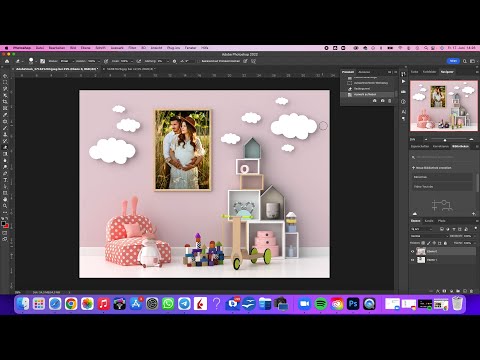
Es gibt verschiedene Methoden, ein Bild in ein bereits geöffnetes Photoshop-Dokument einzufügen. Die Wahl der Methode hängt oft davon ab, ob das eingefügte Bild automatisch an die Größe des Zielbildes angepasst werden soll oder ob es in seiner ursprünglichen Pixelgröße beibehalten werden muss. Beide Ansätze haben ihre Berechtigung und Anwendungsszenarien. Wir zeigen Ihnen die gängigsten und effizientesten Wege, wie Sie ein Bild als neue Ebene in Ihr Photoshop-Projekt integrieren können.

Methode 1: Einfügen per Drag & Drop (mit automatischer Skalierung)
Dies ist oft die schnellste und intuitivste Methode, insbesondere wenn das einzufügende Bild von außerhalb von Photoshop stammt (z.B. aus einem Ordner auf Ihrem Computer). Photoshop ist intelligent genug, um zu erkennen, dass Sie ein neues Bildelement hinzufügen möchten, und erstellt automatisch eine neue Ebene dafür.
So gehen Sie vor:
- Öffnen Sie in Adobe Photoshop das Bild, in das Sie ein anderes Bild einfügen möchten. Dies ist Ihr Ziel-Dokument.
- Navigieren Sie auf Ihrem Computer (z.B. im Windows Explorer oder macOS Finder) zu dem Bild, das Sie einfügen möchten.
- Klicken Sie das einzufügende Bild an und ziehen Sie es mit gedrückter linker Maustaste direkt in das geöffnete Fenster Ihres Ziel-Dokuments in Photoshop.
- Lassen Sie die Maustaste los, sobald sich der Mauszeiger über dem Zielbild in Photoshop befindet.
Was passiert nun? Photoshop platziert das gezogene Bild als neue Ebene über den vorhandenen Inhalt. In der Regel wird das eingefügte Bild automatisch so skaliert, dass es in den sichtbaren Bereich des Ziel-Dokuments passt. Sie sehen sofort einen Begrenzungsrahmen mit Anfasserpunkten um das eingefügte Bild. Dies ist der
Sie können nun das Bild an den Eckpunkten des Begrenzungsrahmens packen und mit gedrückter Umschalttaste (für proportionales Skalieren) die Größe anpassen. Sie können das Bild auch innerhalb des Rahmens verschieben. Sobald Sie mit der Größe und Position zufrieden sind, bestätigen Sie den Vorgang, indem Sie die Eingabetaste drücken oder oben in der Optionsleiste auf das Häkchen-Symbol klicken.
Ein wichtiger Hinweis: Neuere Photoshop-Versionen fügen per Drag & Drop eingefügte Bilder standardmäßig als Smartobjekt ein. Das ist ein großer Vorteil! Ein Smartobjekt ist eine spezielle Art von Ebene, die die Originalbilddaten beibehält. Das bedeutet, Sie können das Bild beliebig oft verkleinern und wieder vergrößern, ohne Qualitätsverlust, da Photoshop immer auf die Originaldaten zugreift. Dies ist besonders nützlich, wenn Sie unsicher sind, welche Größe das eingefügte Bild am Ende haben soll.
Methode 2: Einfügen in Originalgröße (über 'Ebene duplizieren')
Manchmal ist es entscheidend, dass das einzufügende Bild seine exakte Pixelgröße beibehält und nicht automatisch skaliert wird. Dies ist oft der Fall, wenn Sie Texturen, Muster oder präzise Grafikelemente hinzufügen möchten, deren Größe nicht verändert werden darf. Die Methode des Duplizierens einer Ebene in ein anderes Dokument ist hierfür ideal.
So gehen Sie vor:
- Öffnen Sie beide Bilder in Photoshop, aber in separaten Fenstern oder Tabs. Verwenden Sie z.B. Strg + O (Windows) oder Cmd + O (Mac), um die Dateien zu öffnen.
- Wechseln Sie zum Fenster oder Tab des Bildes, das Sie in das andere Dokument einfügen möchten. Dies ist Ihr Quell-Dokument.
- Stellen Sie sicher, dass im
Ebenenbedienfeld (Fenster > Ebenen) die Ebene ausgewählt ist, die das Bild enthält, das Sie duplizieren möchten. Oft ist dies die Hintergrundebene, wenn Sie nur eine Ebene haben. - Klicken Sie mit der rechten Maustaste auf die gewünschte Ebene im Ebenenbedienfeld und wählen Sie im Kontextmenü den Eintrag 'Ebene duplizieren...'. Alternativ können Sie auch im Menü 'Ebene' > 'Ebene duplizieren...' wählen.
- Es öffnet sich ein kleines Dialogfenster für das Duplizieren der Ebene. Im Bereich 'Ziel' finden Sie ein Dropdown-Menü neben 'Dokument'.
- Öffnen Sie dieses Dropdown-Menü und wählen Sie den Dateinamen Ihres Ziel-Dokuments aus der Liste der geöffneten Dokumente.
- Optional können Sie der duplizierten Ebene unter 'Als' einen Namen geben, bevor sie im Ziel-Dokument erstellt wird.
- Bestätigen Sie Ihre Auswahl mit einem Klick auf 'OK'.
Nachdem Sie auf 'OK' geklickt haben, wechselt Photoshop möglicherweise automatisch zum Ziel-Dokument. Wenn nicht, wechseln Sie manuell dorthin. Sie finden das eingefügte Bild nun als neue Ebene im Ebenenbedienfeld Ihres Ziel-Dokuments. Dieses Bild wurde ohne automatische Skalierung in seiner Originalgröße eingefügt. Beachten Sie, dass dies bedeuten kann, dass das Bild viel größer oder kleiner als Ihr Ziel-Dokument ist. Wenn es größer ist, sehen Sie möglicherweise nur einen Teil davon im sichtbaren Bereich.
Weitere Methoden zum Einfügen oder Verschieben von Ebenen
Neben den beiden Hauptmethoden gibt es noch andere Wege, Ebenen zwischen geöffneten Photoshop-Dokumenten zu übertragen:
- Kopieren und Einfügen: Wählen Sie im Quell-Dokument die gewünschte Ebene aus. Gehen Sie dann im Menü zu 'Auswahl' > 'Alles auswählen' (Strg + A oder Cmd + A). Anschließend gehen Sie zu 'Bearbeiten' > 'Kopieren' (Strg + C oder Cmd + C). Wechseln Sie zum Ziel-Dokument und wählen Sie 'Bearbeiten' > 'Einfügen' (Strg + V oder Cmd + V). Auch hier wird eine neue Ebene erstellt.
- Ziehen mit dem Verschieben-Werkzeug: Wählen Sie im Quell-Dokument die Ebene aus, die Sie verschieben möchten. Aktivieren Sie das
Verschieben-Werkzeug (V). Klicken Sie auf das Bild im Quell-Dokument, halten Sie die Maustaste gedrückt und ziehen Sie den Mauszeiger zum Tab oder Fenster des Ziel-Dokuments. Warten Sie kurz, bis das Ziel-Dokument in den Vordergrund rückt, und ziehen Sie dann das Bild in den Arbeitsbereich des Ziel-Dokuments. Lassen Sie die Maustaste los. Auch diese Methode erstellt eine neue Ebene. - Ziehen des Ebenennamens: Dies ist eine sehr elegante Methode. Öffnen Sie beide Dokumente so, dass Sie die Ebenenbedienfelder beider Dokumente sehen können (eventuell die Fenster nebeneinander anordnen). Klicken und halten Sie den Namen der gewünschten Ebene im Ebenenbedienfeld des Quell-Dokuments und ziehen Sie ihn direkt in das Ebenenbedienfeld des Ziel-Dokuments. Lassen Sie die Maustaste an der gewünschten Position in der Ebenenreihenfolge los.
Alle diese Methoden haben gemeinsam, dass sie das eingefügte Bild auf einer neuen, separaten Ebene im Ziel-Dokument platzieren. Die Methode 'Ebene duplizieren' ist die zuverlässigste, um die Originalgröße beizubehalten, während Drag & Drop von außerhalb oder Kopieren/Einfügen oft eine Skalierung oder Anpassung an die Dokumentenauflösung beinhaltet.

Arbeiten mit der eingefügten Ebene
Sobald das Bild als neue Ebene eingefügt wurde, können Sie es bearbeiten, ohne die darunterliegenden Ebenen zu beeinflussen:
- Positionieren: Wählen Sie die neue Ebene im
Ebenenbedienfeld aus und verwenden Sie dasVerschieben-Werkzeug (V), um das Bild an die gewünschte Stelle zu ziehen. - Größe und Drehung: Nutzen Sie die Funktion 'Frei transformieren' (Strg + T oder Cmd + T). Es erscheint wieder ein Begrenzungsrahmen, mit dem Sie das Bild skalieren (mit Umschalt für proportional) und drehen können. Bestätigen Sie mit Enter. Wenn die Ebene ein Smartobjekt ist, können Sie verlustfrei skalieren.
- Maskieren und Freistellen: Oft möchten Sie nur einen Teil des eingefügten Bildes verwenden oder den Hintergrund entfernen. Hierfür können Sie Ebenenmasken verwenden, um Bereiche unsichtbar zu machen, oder Auswahlwerkzeuge, um Objekte freizustellen und den Rest zu löschen (oder ebenfalls eine Maske zu erstellen).
- Ebenenreihenfolge: Die neue Ebene wird standardmäßig über der zuletzt aktiven Ebene eingefügt (oder ganz oben). Im Ebenenbedienfeld können Sie die Ebenen einfach per Drag & Drop neu anordnen, um zu bestimmen, welche Elemente im Vordergrund und welche im Hintergrund liegen.
- Deckkraft und Füllmethoden: Im Ebenenbedienfeld können Sie auch die Deckkraft der Ebene reduzieren, um sie transparenter zu machen, oder Füllmethoden (wie 'Multiplizieren', 'Ineinanderkopieren' etc.) anwenden, um zu steuern, wie die Pixel der Ebene mit den Pixeln der darunterliegenden Ebenen interagieren.
Vergleich der Einfüge-Methoden
| Methode | Quelle | Skalierung | Originalgröße | Ergebnis | Einfachheit |
|---|---|---|---|---|---|
| Drag & Drop | Datei vom Computer | Automatisch (oft passend zum Dokument) | Nein (Standardmäßig Smartobjekt für verlustfreie Skalierung) | Neue Ebene (meist Smartobjekt) | Sehr hoch |
| Ebene duplizieren | Geöffnetes PS-Dokument | Nein | Ja (Pixel für Pixel) | Neue Ebene (Pixel- oder Smartobjekt, je nach Original) | Mittel |
| Kopieren/Einfügen | Geöffnetes PS-Dokument | Kann variieren (oft angepasst an Auflösung) | Nein | Neue Ebene (Pixel) | Hoch |
| Ziehen mit Verschieben-Werkzeug | Geöffnetes PS-Dokument | Kann variieren | Nein | Neue Ebene (Pixel oder Smartobjekt) | Hoch |
| Ziehen des Ebenennamens | Geöffnetes PS-Dokument | Nein | Ja (Pixel für Pixel) | Neue Ebene (Pixel- oder Smartobjekt) | Mittel (erfordert sichtbare Bedienfelder) |
Die Wahl der Methode hängt stark von Ihrem Ausgangsmaterial und Ihrem Ziel ab. Für schnelle Collagen oder das Hinzufügen von Elementen aus Ihrem Dateisystem ist Drag & Drop ideal, besonders dank des Smartobjekt-Features. Wenn absolute Pixelgenauigkeit gefragt ist, ist das Duplizieren der Ebene in das Zieldokument die verlässlichste Option.
Häufig gestellte Fragen zum Einfügen von Bildern
Wie bekomme ich das eingefügte Bild in den Vordergrund?
Wenn Sie ein Bild mit einer der beschriebenen Methoden einfügen, wird es automatisch auf einer neuen Ebene platziert. Diese neue Ebene liegt standardmäßig über der Ebene, die im
Wird das eingefügte Bild automatisch skaliert?
Ja, bei der Methode Drag & Drop von einer Datei auf dem Computer oder oft auch bei Kopieren/Einfügen skaliert Photoshop das Bild standardmäßig, um es an das Ziel-Dokument anzupassen. Wenn Sie die Originalgröße ohne Skalierung beibehalten möchten, verwenden Sie die Methode 'Ebene duplizieren...' aus einem bereits geöffneten Dokument.
Kann ich die Größe eines eingefügten Bildes nachträglich noch ändern?
Absolut! Wählen Sie die Ebene mit dem eingefügten Bild aus und drücken Sie Strg + T (Cmd + T) für die Funktion 'Frei transformieren'. Sie können die Größe durch Ziehen an den Anfasserpunkten ändern. Halten Sie dabei die Umschalt-Taste gedrückt, um die Proportionen beizubehalten. Wenn die eingefügte Ebene ein Smartobjekt ist (was bei Drag & Drop oft der Fall ist), können Sie die Größe verlustfrei beliebig oft anpassen. Bei einer normalen Pixelebene führt wiederholtes Vergrößern nach dem Verkleinern zu Qualitätsverlusten.
Warum sehe ich nur einen Teil des eingefügten Bildes?
Das liegt wahrscheinlich daran, dass das eingefügte Bild in seiner Originalgröße größer ist als die Arbeitsfläche (Leinwand) Ihres Ziel-Dokuments. Die Ebene ist komplett vorhanden, aber nur der Bereich innerhalb der Leinwandgrenzen ist sichtbar. Wählen Sie das
Was ist der Unterschied zwischen einer Pixel-Ebene und einem Smartobjekt beim Einfügen?
Eine Pixel-Ebene besteht aus einem festen Raster von Pixeln. Wenn Sie sie verkleinern und dann wieder vergrößern, gehen Bildinformationen verloren, was zu Unschärfe oder Treppchenbildung führen kann. Ein Smartobjekt hingegen kapselt die Originalbilddaten. Skalierungen, Rotationen und andere Transformationen werden nicht destruktiv angewendet. Photoshop rechnet die Transformationen bei Bedarf immer aus den ursprünglichen Daten neu. Dies bietet maximale Flexibilität bei der Bearbeitung, insbesondere wenn Sie Größenänderungen vornehmen müssen.
Fazit
Das Einfügen von Bildern als neue Ebenen in Photoshop ist ein fundamentaler Schritt für die meisten komplexeren Bildbearbeitungsprojekte. Ob Sie sich für die schnelle Drag & Drop-Methode mit automatischer Skalierung und Smartobjekten entscheiden oder die präzise 'Ebene duplizieren'-Methode für die Originalgröße bevorzugen, hängt von Ihren spezifischen Anforderungen ab. Das Verständnis dieser Techniken und der Vorteile von Ebenen und Smartobjekten ermöglicht es Ihnen, Ihre kreativen Ideen effizient und flexibel in Photoshop umzusetzen und beeindruckende Kompositionen zu erstellen.
Hat dich der Artikel Bild in Photoshop-Ebene einfügen interessiert? Schau auch in die Kategorie Photoshop rein – dort findest du mehr ähnliche Inhalte!