


Die exakte Mitte eines Bildes zu finden, ist eine grundlegende Fähigkeit in der Bildbearbeitung und im Grafikdesign. In Adobe Photoshop, dem Industriestandard für kreative Bearbeitung, gibt es mehrere effektive Wege, um diesen zentralen Punkt zu lokalisieren. Das Wissen darum ist entscheidend, egal ob Sie Elemente präzise ausrichten, ein ausgewogenes Layout erstellen oder einfach nur den visuellen Mittelpunkt für Ihre Komposition bestimmen möchten. In diesem Artikel tauchen wir tief in die verschiedenen Methoden ein, die Ihnen Photoshop bietet, um die goldene Mitte Ihrer Leinwand zu entdecken.

Warum ist die Bildmitte wichtig?
In vielen Design- und Fotografiekontexten spielt die Mitte eine wichtige Rolle. Sie kann als Ankerpunkt für symmetrische Designs dienen, als Startpunkt für Radialfilter oder einfach als Orientierung, um sicherzustellen, dass Objekte genau dort platziert sind, wo sie hingehören. Auch wenn die „Drittel-Regel“ in der Fotografie oft für dynamischere Kompositionen bevorzugt wird, gibt es unzählige Situationen, in denen die präzise Zentrierung unerlässlich ist, insbesondere im Grafikdesign für Logos, Banner oder Social-Media-Posts, bei denen Text oder Schlüsselelemente perfekt ausgerichtet sein müssen.
Methode 1: Nutzung von Linealen und Hilfslinien
Eine der gebräuchlichsten und präzisesten Methoden, um die Mitte zu finden, ist die Verwendung von Linealen und den daraus abgeleiteten Hilfslinien.
Schritt-für-Schritt-Anleitung:
- Lineale aktivieren: Stellen Sie sicher, dass die Lineale in Ihrem Photoshop-Fenster sichtbar sind. Gehen Sie dazu im Menü auf Ansicht > Lineale oder verwenden Sie das Tastaturkürzel Strg + R (Windows) bzw. Cmd + R (Mac). Die Lineale erscheinen am oberen und linken Rand Ihres Arbeitsbereichs.
- Hilfslinien ziehen: Klicken Sie in das horizontale Lineal am oberen Rand und ziehen Sie mit gedrückter Maustaste eine Hilfslinie nach unten auf Ihr Bild. Lassen Sie die Maustaste los, wenn Sie glauben, in der Mitte zu sein. Wiederholen Sie dies für das vertikale Lineal am linken Rand, um eine horizontale Hilfslinie zu erstellen. Der Schnittpunkt dieser beiden Linien markiert die ungefähre Mitte.
- Präzise Platzierung mit „Neue Hilfslinie“: Für absolute Genauigkeit ist das manuelle Ziehen oft nicht ausreichend. Gehen Sie stattdessen im Menü auf Ansicht > Neue Hilfslinie....
- Vertikale Mitte: Wählen Sie im Dialogfeld „Neue Hilfslinie“ die Ausrichtung „Vertikal“. Geben Sie unter Position „50%“ ein und klicken Sie auf „OK“. Eine exakte vertikale Hilfslinie wird in der Mitte des Dokuments platziert.
- Horizontale Mitte: Wiederholen Sie den vorherigen Schritt, wählen Sie diesmal aber die Ausrichtung „Horizontal“. Geben Sie ebenfalls „50%“ bei der Position ein und bestätigen Sie mit „OK“.
Der Schnittpunkt dieser beiden Hilfslinien markiert nun die exakte Mitte Ihres Dokuments. Sie können Hilfslinien später wieder ausblenden (Ansicht > Anzeigen > Hilfslinien) oder löschen (Ansicht > Hilfslinien löschen).
Methode 2: Nutzung des Rastersystems
Das Raster in Photoshop ist ein weiteres nützliches Werkzeug, das bei der Ausrichtung helfen kann, auch wenn es nicht direkt die Mitte anzeigt. Es kann jedoch in Kombination mit Hilfslinien verwendet werden, um die Mitte zu finden.
Schritt-für-Schritt-Anleitung:
- Raster aktivieren: Machen Sie das Raster sichtbar, indem Sie zu Ansicht > Anzeigen > Raster gehen oder das Tastaturkürzel Strg + ' (Windows) bzw. Cmd + ' (Mac) verwenden.
- Rastereinstellungen anpassen (Optional, aber hilfreich): Sie können die Rastereinstellungen anpassen, um die Mitte leichter zu finden. Gehen Sie zu Bearbeiten > Voreinstellungen > Hilfslinien, Raster & Slices... (Windows) oder Photoshop > Voreinstellungen > Hilfslinien, Raster & Slices... (Mac). Hier können Sie die Rasterlinie z.B. alle 100 Pixel einstellen und die Unterteilungen anpassen. Für die Mitte ist es oft hilfreich, ein Raster zu haben, das sich leicht durch 2 teilen lässt, oder einfach die Standardeinstellungen zu verwenden und sich an den Linealen zu orientieren.
- Hilfslinien mit Rasterunterstützung ziehen: Wenn das Einrasten aktiviert ist (Ansicht > Einrasten an > Raster), können Sie Hilfslinien vom Lineal ziehen, die am Raster einrasten. Dies kann helfen, sich der Mitte zu nähern, aber für die exakte Mitte sollten Sie dennoch Methode 1 mit der 50%-Position verwenden.
Das Raster selbst zeigt nicht die Mitte an, aber es bietet eine visuelle Struktur, die das Platzieren von Hilfslinien oder Objekten erleichtern kann. Die Kombination von Raster (zur Orientierung) und präzisen Hilfslinien (zur exakten Zentrierung) ist sehr mächtig.
Methode 3: Verwendung des Auswahlrechteck-Werkzeugs und Transformieren
Diese Methode nutzt die Eigenschaften von Auswahlbereichen und deren Transformation, um die Koordinaten der Mitte zu ermitteln. Sie ist etwas indirekter, kann aber nützlich sein, wenn Sie bereits mit Auswahlbereichen arbeiten.
Schritt-für-Schritt-Anleitung:
- Auswahlwerkzeug wählen: Wählen Sie das Auswahlrechteck-Werkzeug aus der Werkzeugleiste oder drücken Sie die Taste M.
- Gesamtes Bild auswählen: Klicken und ziehen Sie mit dem Werkzeug, um einen Auswahlbereich zu erstellen, der das gesamte Bild abdeckt. Eine einfachere Methode ist, das Auswahlrechteck-Werkzeug auszuwählen und dann zu Auswahl > Alles auswählen zu gehen (Strg + A / Cmd + A).
- Auswahl transformieren: Gehen Sie zu Auswahl > Auswahl transformieren (Strg + T / Cmd + T). Um die Auswahl herum erscheinen nun Transformationsgriffe.
- Mittelpunkt ablesen: In der Optionsleiste am oberen Bildschirmrand sehen Sie nun die X- und Y-Koordinaten des Mittelpunkts der Transformation (standardmäßig in der Mitte des Auswahlbereichs). Diese werden oft relativ zum oberen linken Eckpunkt des Dokuments angezeigt. Teilen Sie die angezeigten X- und Y-Koordinaten durch 2, um die Mitte des Bildes zu erhalten. Beachten Sie, dass diese Methode die Koordinaten liefert, aber nicht direkt eine visuelle Markierung wie eine Hilfslinie setzt. Sie müssten diese Koordinaten dann verwenden, um z.B. eine Hilfslinie manuell über Ansicht > Neue Hilfslinie... zu setzen, wobei Sie anstelle von „50%“ den berechneten Pixelwert eingeben. Oder Sie verwenden den angezeigten Mittelpunkt der Transformationsgriffe visuell als Anhaltspunkt.
Diese Methode ist möglicherweise weniger intuitiv für das reine Finden der Mitte als die Hilfslinien, ist aber nützlich, wenn Sie bereits eine Auswahl haben und deren Mittelpunkt wissen müssen.
Vergleich der Methoden
Jede Methode hat ihre Stärken. Hier ist ein kleiner Vergleich:
| Methode | Genauigkeit | Benutzerfreundlichkeit für Mitte | Visuelle Hilfe | Zusätzlicher Nutzen |
|---|---|---|---|---|
| Lineale & Hilfslinien (mit 50%) | Sehr hoch (Pixelgenau) | Hoch | Permanente Linien | Ausrichtung anderer Elemente |
| Raster | Abhängig von Einstellungen | Mittel (nur zur Orientierung) | Flächiges Gitter | Generelle Layout-Hilfe |
| Auswahlwerkzeug & Transformieren | Sehr hoch (Koordinaten) | Mittel (indirekt) | Temporärer Mittelpunkt & Griffe | Arbeiten mit Auswahlbereichen |
Für das schnelle und präzise Setzen einer visuellen Markierung der Mitte sind die Hilfslinien mit 50% Position die effektivste Methode.
Weitere Tipps und Überlegungen
Einrasten aktivieren
Stellen Sie sicher, dass unter Ansicht > Einrasten an Optionen wie „Hilfslinien“, „Raster“ oder „Dokumentbegrenzungen“ aktiviert sind. Dies hilft Objekten, Auswahlbereichen oder sogar den Hilfslinien selbst, präzise an diesen Elementen einzurasten, was die Platzierung erheblich erleichtert.
Mitte bei zugeschnittenen Bildern
Beachten Sie, dass die 50%-Position immer die Mitte des aktuellen Dokumentenformats (Leinwandgröße) berechnet. Wenn Sie das Bild zugeschnitten haben oder die Leinwandgröße geändert wurde, bezieht sich die Mitte auf die neue Größe, nicht auf das ursprüngliche Bild. Dies ist besonders wichtig, wenn Sie mit Vorlagen oder zugeschnittenen Fotos arbeiten.
Mitte bei Ebenen
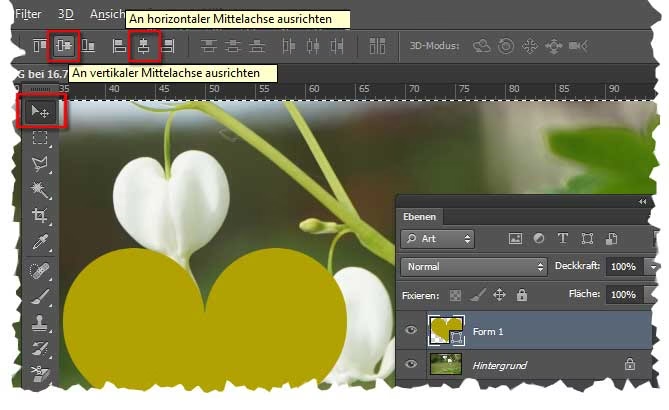
Die hier beschriebenen Methoden finden die Mitte der gesamten Leinwand. Wenn Sie die Mitte einer bestimmten Ebene finden möchten, können Sie die Ebene auswählen und dann das Verschieben-Werkzeug (V) verwenden. In der Optionsleiste können Sie dann die Ausrichtungsoptionen nutzen, um die Ebene zur Mitte der Leinwand auszurichten, oder Sie verwenden Ebene > An Inhalt des Rasters & Hilfslinien ausrichten (wenn das Einrasten aktiviert ist) oder betrachten die X/Y-Koordinaten der Ebene im Eigenschaftenfenster (Fenster > Eigenschaften).
Häufig gestellte Fragen (FAQs)
F: Kann ich die Farbe der Hilfslinien ändern?
Ja, Sie können die Farbe der Hilfslinien und des Rasters in den Voreinstellungen ändern: Bearbeiten > Voreinstellungen > Hilfslinien, Raster & Slices... (Windows) oder Photoshop > Voreinstellungen > Hilfslinien, Raster & Slices... (Mac). Dies ist nützlich, wenn die Standardfarbe auf Ihrem Bild schwer zu erkennen ist.
F: Werden Hilfslinien mit dem Bild gespeichert?
Hilfslinien sind nicht Teil der eigentlichen Bildpixel. Sie werden standardmäßig mit der Datei gespeichert, wenn Sie sie im Photoshop-Format (.PSD) speichern. Beim Speichern in Formaten wie JPEG oder PNG, die für die Web- oder Druckausgabe gedacht sind, werden die Hilfslinien nicht mit exportiert. Sie dienen nur als visuelle Hilfe während der Bearbeitung.
F: Gibt es eine Möglichkeit, Hilfslinienlayouts zu speichern?
Ja, ab bestimmten Photoshop-Versionen gibt es die Möglichkeit, Hilfslinienlayouts zu erstellen und zu speichern. Gehen Sie zu Ansicht > Neue Hilfslinienvorlage.... Hier können Sie benutzerdefinierte Layouts definieren (z.B. für Drittel-Regel, Goldener Schnitt oder spezifische Spaltenlayouts) und diese für die spätere Verwendung speichern.
F: Warum rasten meine Hilfslinien nicht ein?
Stellen Sie sicher, dass das Einrasten aktiviert ist. Gehen Sie zu Ansicht > Einrasten und prüfen Sie, ob ein Haken gesetzt ist. Stellen Sie außerdem sicher, dass unter Ansicht > Einrasten an die Optionen aktiviert sind, an denen Objekte einrasten sollen (z.B. Hilfslinien, Dokumentbegrenzungen, Ebenen).
F: Kann ich Hilfslinien sperren, damit ich sie nicht versehentlich verschiebe?
Ja, Sie können Hilfslinien sperren. Gehen Sie zu Ansicht > Hilfslinien sperren. Dies verhindert, dass Sie sie versehentlich mit dem Verschieben-Werkzeug verschieben.
Fazit
Das Finden der Bildmitte in Photoshop ist dank der vielfältigen Werkzeuge des Programms ein unkomplizierter Prozess. Die Verwendung von Hilfslinien mit der 50%-Position ist die präziseste und direkteste Methode, um eine visuelle Markierung im Zentrum Ihrer Leinwand zu setzen. Das Raster bietet zusätzliche Orientierung, während das Transformieren von Auswahlbereichen nützliche Koordinaten liefert. Indem Sie diese Techniken beherrschen, können Sie Ihre Designs und Kompositionen verbessern, Elemente perfekt ausrichten und sicherstellen, dass Ihre kreativen Visionen genau so umgesetzt werden, wie Sie es sich vorstellen. Üben Sie die verschiedenen Methoden, um herauszufinden, welche am besten zu Ihrem Workflow passt, und nutzen Sie die Kraft der präzisen Ausrichtung in Photoshop!
Hat dich der Artikel Bildmitte in Photoshop finden: Der Guide interessiert? Schau auch in die Kategorie Photoshop rein – dort findest du mehr ähnliche Inhalte!