

In der Welt der digitalen Gestaltung sind Pinsel unverzichtbare Werkzeuge. Sie ermöglichen es uns, Texturen, Effekte und künstlerische Elemente zu unseren Bildern hinzuzufügen. Während Photoshop eine beeindruckende Bibliothek an Standardpinseln bietet, liegt die wahre Magie oft darin, eigene, einzigartige Pinsel zu kreieren. Besonders Pinsel, die auf realen Texturen basieren, können Ihren Werken eine unübertroffene Authentizität und einen handgemachten Look verleihen, der an traditionelle Drucktechniken erinnert.
https://www.youtube.com/watch?v=0gcJCdgAo7VqN5tD
Stellen Sie sich vor, Sie könnten die subtilen Unvollkommenheiten und den Charakter von Tinte, Farbe oder anderen Materialien direkt in Ihren digitalen Pinselstrichen einfangen. Genau das werden wir in diesem Tutorial lernen. Wir führen Sie durch den Prozess, von der Erfassung realer Texturen bis hin zur Umwandlung in voll funktionsfähige Photoshop-Pinsel.

Schritt 1: Sammeln und Erstellen realer Texturen
Der erste und vielleicht kreativste Schritt ist die Beschaffung oder Erstellung der Texturen, die als Grundlage für Ihre Pinsel dienen sollen. Denken Sie darüber nach, welche Art von Gefühl oder Look Sie erzielen möchten. Soll es eine grobe, gesprenkelte Tinte sein? Eine sanfte, fast trockene Pinselspur? Oder vielleicht die zufälligen Muster eines Schwamms?
Für authentische Ergebnisse empfehle ich die Arbeit mit realen Materialien. Tinte, insbesondere Tusche, auf verschiedenen Papiersorten (idealerweise etwas dickeres Papier, das Tinte gut aufnimmt) ist eine hervorragende Basis. Experimentieren Sie mit verschiedenen Werkzeugen: normale Pinsel, Schwämme, Rollen, Stoffe oder sogar Gegenstände, die interessante Abdrücke hinterlassen. Machen Sie Flecken, Spritzer, Striche, Tupfer – lassen Sie Ihrer Kreativität freien Lauf. Je vielfältiger Ihr Ausgangsmaterial ist, desto vielseitiger werden Ihre späteren Pinsel sein.
Eine weitere fantastische Quelle für Texturen sind alte Drucke oder gescannte Materialien. Die subtilen Rasterpunkte, die Tintenverteilung und die kleinen Unvollkommenheiten alter Bücher, Zeitungen oder Plakate können wundervolle Pinsel ergeben. Achten Sie darauf, dass die Texturen, die Sie sammeln, eine gute Kontrastbasis haben, aber nicht zu detailliert sind, wenn Sie einen subtilen Look wünschen. Lassen Sie die Tinte oder Farbe vollständig trocknen, bevor Sie zum nächsten Schritt übergehen.
Schritt 2: Scannen Ihrer Texturen
Sobald Sie eine Auswahl an getrockneten Texturen haben, ist es Zeit, diese in die digitale Welt zu übertragen. Ein guter Scanner ist hier Ihr bester Freund. Um sicherzustellen, dass Ihre Pinsel später auch in großen Formaten verwendet werden können, ist die Auflösung entscheidend. Ich empfehle dringend, mit einer hohen Auflösung zu scannen, idealerweise 600 DPI (Dots Per Inch) oder sogar höher, wenn Ihr Scanner das zulässt.
Warum so hoch? Ein Pinsel in Photoshop basiert auf den Pixeln der Quelldatei. Wenn Sie mit einer niedrigen Auflösung scannen, wird die resultierende Pinselspitze klein sein. Versuchen Sie dann, diese kleine Spitze für einen großen Bereich zu verwenden, wird sie verpixelt und unansehnlich aussehen. Scannen bei 600 DPI oder mehr gibt Ihnen viel Spielraum, um die Pinselgröße später anzupassen, ohne Qualitätsverlust befürchten zu müssen.
Scannen Sie Ihre Texturen idealerweise im Graustufen- oder Schwarz-Weiß-Modus. Dies vereinfacht die spätere Bearbeitung in Photoshop erheblich, da wir uns auf den Kontrast zwischen der Textur (schwarz) und dem Papier (weiß) konzentrieren wollen. Achten Sie darauf, dass der Scan sauber ist und keine unerwünschten Schatten oder Staubpartikel enthält. Es kann hilfreich sein, die einzelnen Texturen vor dem Scannen grob auszuschneiden, um den Scanbereich zu optimieren.
Schritt 3: Bereinigung und Anpassung in Photoshop
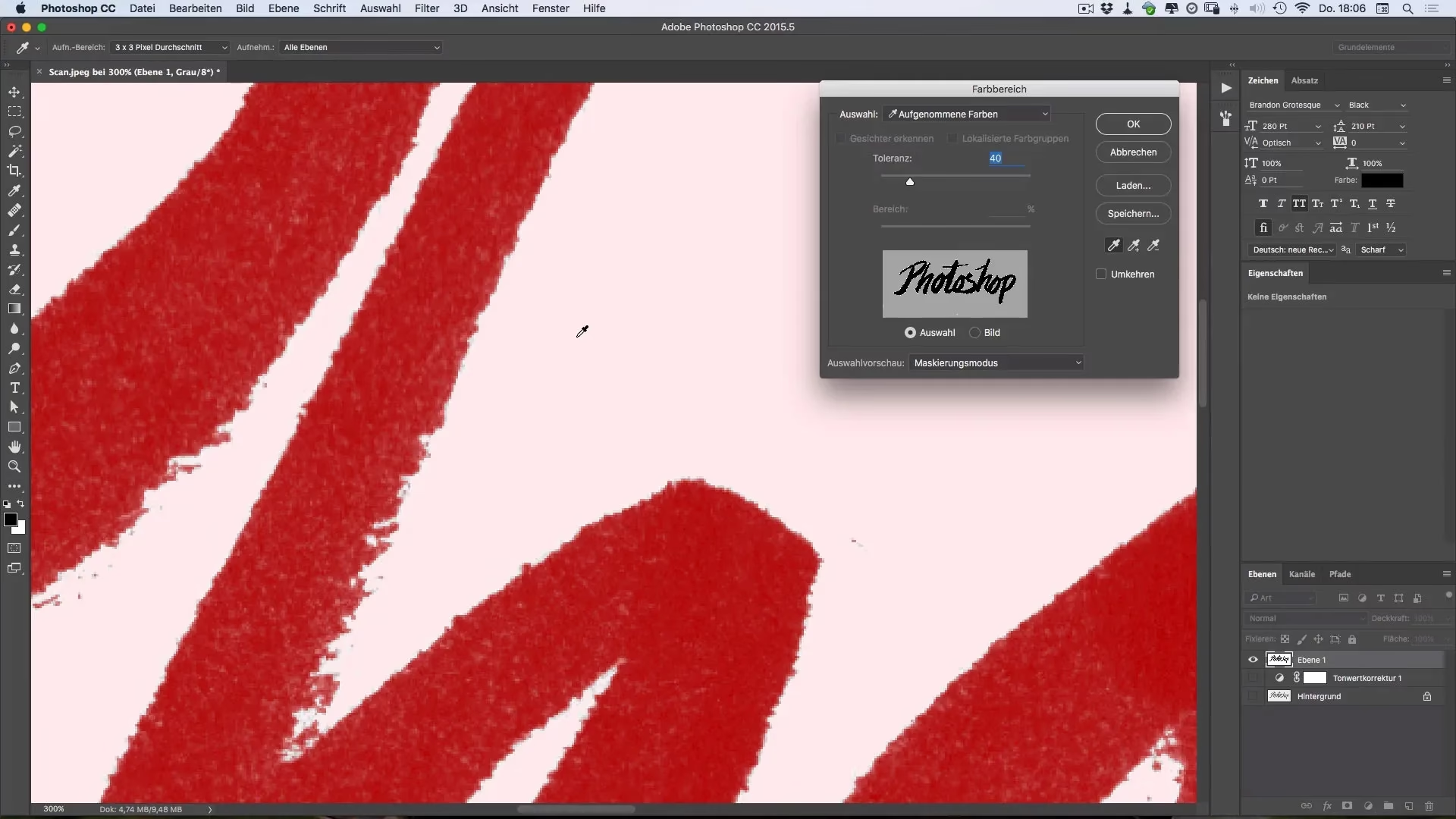
Nachdem Ihre Texturen gescannt und als Bilddateien auf Ihrem Computer gespeichert sind, öffnen Sie sie in Photoshop. Das Ziel dieses Schritts ist es, den Kontrast zu optimieren und sicherzustellen, dass die Textur klar vom Hintergrund getrennt ist. Wir wollen, dass das Papier reinweiß ist und die Textur die gewünschte Schwärze oder Graustufen aufweist.
Das wichtigste Werkzeug hierfür ist die Korrekturebene „Ebenen“ (Levels). Gehen Sie zu „Ebene“ > „Neue Korrekturebene“ > „Ebenen“ oder verwenden Sie das Symbol im Korrekturen-Fenster. Mit der Ebenen-Korrektur können Sie den Schwarzpunkt, den Weißpunkt und die Mitteltöne anpassen. Ziehen Sie den schwarzen Regler (links) nach rechts, um die dunklen Bereiche dunkler zu machen und den Kontrast zu erhöhen. Ziehen Sie den weißen Regler (rechts) nach links, um die hellen Bereiche heller zu machen und das Papier reinweiß zu bekommen.
Seien Sie vorsichtig, die Regler nicht zu weit zu ziehen, da dies dazu führen kann, dass feine Details in der Textur verloren gehen oder die Ränder der Textur zu hart werden. Bei subtilen Texturen ist ein leichter Grauton oft wünschenswert, anstatt reinem Schwarz. Passen Sie die Einstellungen so an, dass die Textur gut sichtbar ist und der Hintergrund verschwindet. Für sehr feine oder helle Texturen kann auch eine „Gradationskurven“-Korrekturebene hilfreich sein, um den Kontrast präziser zu steuern.
Schritt 4: Auswahl der Textur
Sobald Ihre Textur in Photoshop bereinigt und der Kontrast angepasst ist, müssen Sie den Bereich auswählen, den Sie in einen Pinsel umwandeln möchten. Hierfür eignet sich das Auswahlrechteck-Werkzeug (Marquee Tool) am besten. Wählen Sie das Werkzeug aus der Werkzeugleiste (Tastenkürzel M).
Ziehen Sie mit dem Auswahlrechteck einen Rahmen um die gewünschte Textur. Stellen Sie sicher, dass die gesamte Textur, die Teil des Pinsels werden soll, innerhalb des Rahmens liegt. Es ist wichtig, dass der Hintergrund um die Textur herum weiß ist, da dieser weiße Bereich in Photoshop als transparenter Bereich des Pinsels interpretiert wird. Wenn Ränder oder unerwünschte Elemente im Auswahlbereich sind, werden diese Teil Ihres Pinsels.
Für komplexere Formen oder wenn Sie nur einen Teil einer Textur verwenden möchten, könnten auch andere Auswahlwerkzeuge wie das Lasso-Werkzeug oder das Polygon-Lasso-Werkzeug in Frage kommen. Für die meisten texturbasierten Pinsel ist jedoch das einfache Auswahlrechteck ausreichend und am präzisesten, um eine rechteckige oder quadratische Pinselform zu definieren.
Schritt 5: Umwandlung in eine Pinsel-Vorgabe
Jetzt kommt der aufregendste Teil: die Umwandlung Ihrer Auswahl in einen nutzbaren Pinsel! Stellen Sie sicher, dass Ihre Auswahl noch aktiv ist (Sie sehen den „marschierenden Ameisen“-Rahmen um Ihre Textur).
Gehen Sie im Hauptmenü von Photoshop zu „Bearbeiten“ > „Pinsel-Vorgabe definieren…“ (Edit > Define Brush Preset…).
Es öffnet sich ein kleines Dialogfeld, in dem Sie Ihrer neuen Pinselspitze einen Namen geben können. Wählen Sie einen beschreibenden Namen, der Ihnen hilft, den Pinsel später leicht wiederzufinden. Zum Beispiel „Tusche-Spritzer Grob 01“ oder „Schwamm-Textur Weich“. Ein guter Name ist entscheidend, besonders wenn Sie viele eigene Pinsel erstellen.
Klicken Sie auf „OK“. Photoshop erstellt nun automatisch eine neue Pinsel-Vorgabe basierend auf Ihrer Auswahl.
Herzlichen Glückwunsch! Sie haben gerade Ihren ersten eigenen Pinsel in Photoshop erstellt.
Um Ihren neuen Pinsel zu verwenden, wählen Sie das Pinsel-Werkzeug (Brush Tool) aus der Werkzeugleiste (Tastenkürzel B). Öffnen Sie dann den Pinsel-Bedienfeld oder den Pinsel-Vorgaben-Auswähler (klicken Sie mit der rechten Maustaste auf die Leinwand oder gehen Sie zu Fenster > Pinsel). Ihre neu erstellte Pinsel-Vorgabe sollte ganz am Ende der Liste der verfügbaren Pinsel erscheinen.
Vertiefung: Pinsel-Dynamik und erweiterte Einstellungen
Das Definieren der Pinsel-Vorgabe ist nur der erste Schritt. Die wahre Stärke und Vielseitigkeit Ihrer Pinsel entfaltet sich, wenn Sie die Einstellungen im Pinsel-Bedienfeld (Fenster > Pinsel oder F5) erkunden. Hier können Sie die „Pinsel-Dynamik“ (Brush Dynamics) und viele andere Parameter steuern, um das Verhalten Ihres Pinsels anzupassen.
Formdynamik (Shape Dynamics): Steuert die Größe, den Winkel und die Rundheit der Pinselspitze bei jedem einzelnen Auftragen. Sie können hier Jitter (Zufälligkeit) basierend auf Druck (wenn Sie ein Grafiktablett verwenden), Neigung oder anderen Faktoren einstellen. Dies ist großartig, um zufällige, organische Looks zu erzielen.
Streuung (Scattering): Lässt die Pinselspitzen entlang des Pinselstrichs zufällig verstreuen. Nützlich für Spritzer, Blätter oder andere verteilte Elemente.
Textur (Texture): Ermöglicht es Ihnen, eine zweite Textur über Ihre Pinselspitze zu legen. Dies kann weitere interessante Effekte erzeugen.
Doppelpinsel (Dual Brush): Kombiniert zwei Pinselspitzen, um einen komplexeren Effekt zu erzielen.
Farbdynamik (Color Dynamics): Lässt die Farbe des Pinselstrichs variieren, basierend auf Vordergrund- und Hintergrundfarbe oder anderen Einstellungen.
Übertragungsoptionen (Transfer - früher Other Dynamics): Steuert die Deckkraft (Opacity) und den Fluss (Flow) des Pinselstrichs, oft ebenfalls basierend auf Druck oder Zufälligkeit.
Experimentieren Sie mit diesen Einstellungen! Sie können aus einer einzigen gescannten Textur eine Vielzahl unterschiedlicher Pinselvarianten erstellen, von subtilen Überlagerungen bis hin zu dynamischen Farbeffekten.
Häufig gestellte Fragen zum Erstellen von Photoshop-Pinseln
Muss meine gescannte Textur schwarz-weiß sein?
Nein, nicht unbedingt, aber es macht den Prozess erheblich einfacher. Wenn Sie in Farbe scannen, müssen Sie das Bild möglicherweise zuerst in Graustufen umwandeln („Bild“ > „Modus“ > „Graustufen“) und dann die Ebenen oder Kurven anpassen, um einen hohen Kontrast zwischen der Textur und dem Hintergrund zu erhalten. Photoshop definiert den Pinsel basierend auf den Helligkeitswerten – dunkle Bereiche werden deckend, helle Bereiche transparent.
Welche Auflösung ist die beste zum Scannen?
Wie bereits erwähnt, ist eine hohe Auflösung entscheidend für vielseitige Pinsel. 600 DPI ist ein guter Ausgangspunkt, aber 1200 DPI ist noch besser, wenn Sie sehr große Pinsel benötigen oder die Textur sehr fein ist. Scannen Sie im Zweifelsfall immer mit der höchstmöglichen Auflösung, die Sie benötigen oder die Ihr Scanner bietet.
Kann ich Fotos oder digitale Bilder als Pinsel verwenden?
Ja, absolut! Der Prozess ist derselbe. Sie können ein Foto einer Wand, eines Stoffes oder eines anderen Objekts nehmen, es in Photoshop öffnen, den Kontrast mit Ebenen oder Kurven anpassen, einen Bereich auswählen und dann „Pinsel-Vorgabe definieren…“ wählen. Dies ist eine großartige Möglichkeit, digitale Texturen in Ihre Arbeiten zu integrieren.
Wie speichere ich meine eigenen Pinsel dauerhaft?
Ihre neu erstellten Pinsel werden standardmäßig in der aktuellen Pinselbibliothek von Photoshop gespeichert. Um sie zu sichern oder auf einen anderen Computer zu übertragen, müssen Sie die Pinselbibliothek speichern. Öffnen Sie das Pinsel-Bedienfeld (F5). Klicken Sie auf das Menü-Symbol (oft ein kleines Zahnrad oder drei Linien) oben rechts im Bedienfeld. Wählen Sie „Pinsel exportieren/speichern…“. Geben Sie Ihrer Pinseldatei einen Namen (sie erhält die Dateiendung .abr) und wählen Sie einen Speicherort. Sie können diese Datei später über dasselbe Menü mit „Pinsel importieren/laden…“ wieder in Photoshop laden.
Warum sieht mein Pinsel pixelig aus, obwohl ich hoch gescannt habe?
Überprüfen Sie die Größe, mit der Sie den Pinsel verwenden. Wenn die Leinwand, auf der Sie malen, sehr groß ist (z. B. ein hochauflösendes Druckdokument), kann selbst ein bei 600 DPI gescannter Pinsel an seine Grenzen stoßen. Die maximale Größe des Pinsels ist durch die Pixelabmessungen des Originalscans begrenzt. Stellen Sie außerdem sicher, dass Sie die Pinselgröße im Optionsfeld des Pinsel-Werkzeugs nicht über das Maximum hinaus erhöhen, das auf der Größe Ihrer Pinselspitze basiert.
Kann ich farbige Pinsel erstellen?
Standardmäßig definieren Sie mit „Pinsel-Vorgabe definieren…“ eine Pinselform basierend auf Helligkeitswerten. Die Farbe des Pinselstrichs wird dann durch Ihre aktuelle Vordergrundfarbe in Photoshop bestimmt. Sie können jedoch im Pinsel-Bedienfeld unter „Farbdynamik“ Einstellungen vornehmen, um Farbe in Ihren Pinsel zu integrieren, z. B. durch Jitter zwischen Vorder- und Hintergrundfarbe oder durch Anwendung von Farbton, Sättigung und Helligkeit auf die Pinselspitzen. Echte, mehrfarbige Bildpinsel sind komplexer und werden oft über andere Methoden (z.B. Muster) oder spezielle Werkzeuge erstellt, aber für texturbasierte Pinsel ist die Farbdynamik meist ausreichend.
Fazit
Das Erstellen eigener Pinsel in Photoshop aus realen Texturen ist ein lohnender Prozess, der Ihren digitalen Arbeiten eine einzigartige Note verleiht. Es erfordert nur wenige einfache Schritte: Sammeln Sie Materialien, scannen Sie hochauflösend, bereinigen Sie das Bild in Photoshop mit Ebenen oder Kurven, wählen Sie die gewünschte Textur aus und definieren Sie sie als Pinsel-Vorgabe.
Die Möglichkeiten sind nahezu unbegrenzt. Jede interessante Oberfläche oder jedes Muster, das Sie finden, kann potenziell zu einem wertvollen Werkzeug in Ihrer digitalen Pinselbibliothek werden. Experimentieren Sie mit verschiedenen Materialien, Scan-Einstellungen und vor allem mit den umfangreichen Optionen im Pinsel-Bedienfeld, um die Dynamik Ihrer Pinsel zu steuern. Indem Sie sich die Zeit nehmen, Ihre eigenen Pinsel zu erstellen, investieren Sie in die Einzigartigkeit und Authentizität Ihrer kreativen Projekte.
Hat dich der Artikel Eigene Pinsel in Photoshop erstellen interessiert? Schau auch in die Kategorie Photoshop rein – dort findest du mehr ähnliche Inhalte!