
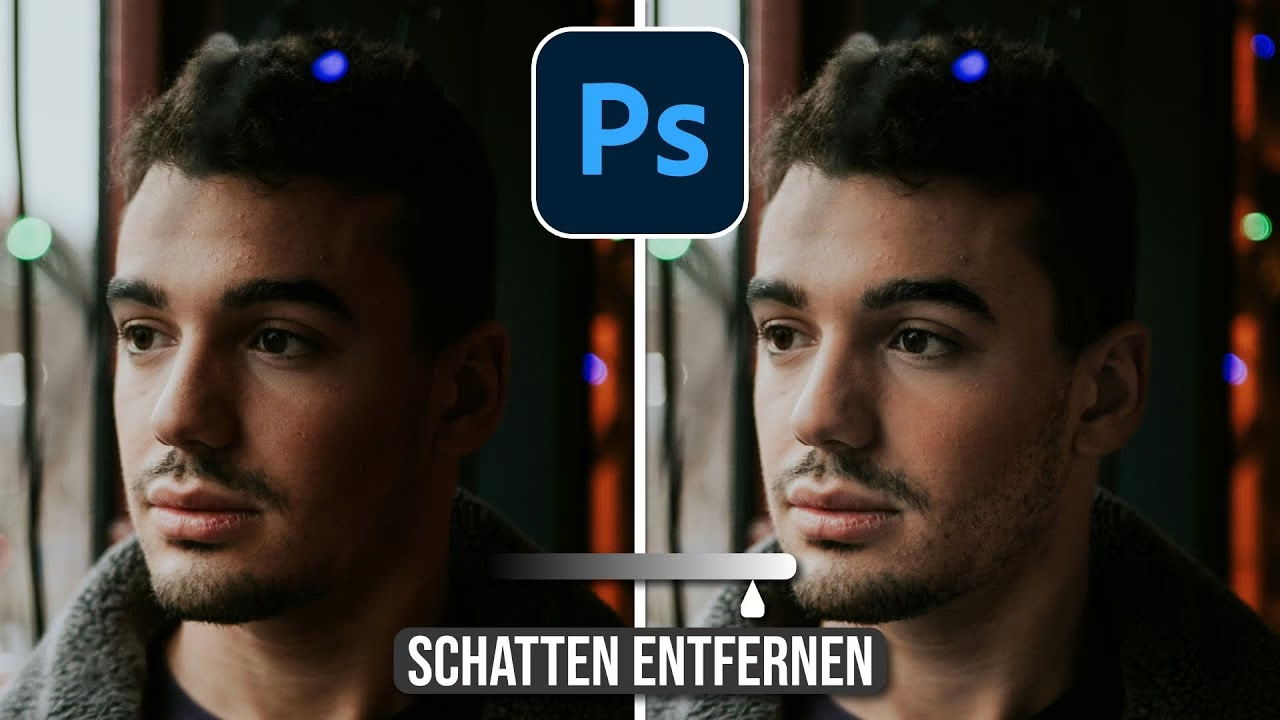

In der Welt der digitalen Bildbearbeitung ist der Schlagschatten ein mächtiges Werkzeug, um Objekten Tiefe und Realismus zu verleihen. Oft wird er schnell über die Ebenenstile in Photoshop hinzugefügt. Doch was, wenn Sie mehr Kontrolle über diesen Schatten benötigen? Wenn Sie ihn frei bewegen, verzerren oder mit Effekten versehen möchten, die über die Standardeinstellungen hinausgehen? Glücklicherweise bietet Photoshop eine einfache Methode, um einen Schlagschatten von seiner Ursprungsebene zu trennen und ihn in eine eigenständige, bearbeitbare Ebene umzuwandeln.

Warum sollten Sie einen Schlagschatten trennen?
Die standardmäßige Anwendung eines Ebenenstils ist praktisch, aber auch begrenzt. Er ist untrennbar mit der Ebene verbunden, auf die er angewendet wird. Das Trennen des Schattens eröffnet eine Welt voller Möglichkeiten:
- Unabhängige Positionierung: Bewegen Sie den Schatten frei, ohne das Originalobjekt zu verschieben.
- Erweiterte Transformationen: Verzerren, skalieren oder drehen Sie den Schatten separat, um komplexe Perspektiven oder fallende Schatten zu erzeugen.
- Gezielte Bearbeitung: Wenden Sie Filter (wie Weichzeichner oder Rauschen), Anpassungen (wie Farbton/Sättigung) oder Mischmodi nur auf den Schatten an.
- Feinere Kontrolle: Passen Sie die Deckkraft oder Füllung des Schattens präziser an.
- Vorbereitung für Animation: Erleichtern Sie das Animieren von Schatten in Programmen wie After Effects.
Diese Flexibilität ist entscheidend für fortgeschrittene Composings, Mockups oder jedes Design, das einen realistischeren oder kreativeren Schatteneffekt erfordert.

Die Standardmethode: "Ebenen erstellen"
Die einfachste und gängigste Methode, einen Ebenenstil – und damit auch einen Schlagschatten – von einer Ebene zu trennen, ist die Funktion "Ebenen erstellen". Diese Funktion wandelt die angewendeten Ebenenstile in reguläre Pixel-Ebenen um, die unter der ursprünglichen Ebene platziert werden. Jeder Ebenenstil, der getrennt werden kann (wie Schlagschatten, Schein nach außen, Schein nach innen), wird zu einer eigenen Ebene.
Schritt-für-Schritt-Anleitung
Folgen Sie diesen einfachen Schritten, um Ihren Schlagschatten erfolgreich zu trennen:
- Wählen Sie die Ebene aus: Stellen Sie sicher, dass die Ebene, auf die der Schlagschatten als Ebenenstil angewendet wurde, im Ebenen-Bedienfeld ausgewählt ist.
- Zugriff auf die Ebenenstile: Im Ebenen-Bedienfeld sehen Sie unter dem Namen der Ebene den Eintrag "Effekte" (oder "FX"). Darunter ist der angewendete Stil "Schlagschatten" aufgeführt.
- Rechtsklick auf "Effekte": Klicken Sie mit der rechten Maustaste (Windows) oder bei gedrückter Ctrl-Taste (macOS) direkt auf den Eintrag "Effekte" oder "FX" im Ebenen-Bedienfeld.
- "Ebenen erstellen" auswählen: Es öffnet sich ein Kontextmenü. Wählen Sie aus diesem Menü die Option "Ebenen erstellen" (Create Layers) aus.
- Bestätigen (falls erforderlich): Photoshop informiert Sie möglicherweise, dass bestimmte Stile (wie Musterüberlagerung oder Farbüberlagerung, falls vorhanden) nicht in separate Ebenen umgewandelt werden können. Bestätigen Sie die Meldung, um fortzufahren.
Das war's schon! Ihr Schlagschatten ist nun von der ursprünglichen Ebene getrennt.
Was passiert nach der Trennung?
Nachdem Sie auf "Ebenen erstellen" geklickt haben, passieren mehrere Dinge im Ebenen-Bedienfeld:
- Der Eintrag "Effekte" (oder "FX") verschwindet von der ursprünglichen Ebene. Die Ebene hat nun keine Ebenenstile mehr angewendet.
- Unter der ursprünglichen Ebene erscheint eine oder mehrere neue Ebenen. Wenn nur ein Schlagschatten angewendet war, sehen Sie eine neue Ebene, die standardmäßig "Schlagschatten" benannt ist.
- Diese neue "Schlagschatten"-Ebene enthält nun die Pixel des Schattens. Sie ist in der Regel mit der ursprünglichen Ebene verknüpft (erkennbar am Kettensymbol neben den Ebenen-Thumbnails), um sicherzustellen, dass der Schatten sich mit dem Objekt bewegt, wenn Sie das Objekt verschieben. Sie können diese Verknüpfung bei Bedarf aufheben.
- Der Mischmodus der neuen Schlagschatten-Ebene wird in der Regel auf "Multiplizieren" (Multiply) eingestellt, was der Standard-Mischmodus für Schlagschatten-Ebenenstile ist.
Diese neue Ebene ist eine ganz normale Pixel-Ebene, die Sie nun nach Belieben bearbeiten können.
Bearbeitungsmöglichkeiten des getrennten Schattens
Die Freiheit, die Sie durch die Trennung gewinnen, ist enorm. Hier sind einige Dinge, die Sie mit Ihrer neuen Schlagschatten-Ebene tun können:
- Verschieben und Transformieren: Wählen Sie das Verschieben-Werkzeug (V) und ziehen Sie die Schattenebene, um den Schatten neu zu positionieren. Verwenden Sie "Frei transformieren" (Strg+T / Cmd+T), um den Schatten zu skalieren, zu drehen oder zu verzerren und realistische, perspektivische Schatten zu erstellen.
- Deckkraft und Füllung: Ändern Sie die Deckkraft oder Füllung der Schattenebene im Ebenen-Bedienfeld, um die Intensität anzupassen.
- Farbe ändern: Verwenden Sie eine Schnittmaske (Clipping Mask) mit einer Füll-/Einstellungsebene (z.B. Farbton/Sättigung oder Farbfläche) oder einfach das Pinsel-Werkzeug mit einer niedrigen Deckkraft, um die Farbe des Schattens zu ändern.
- Filter anwenden: Wenden Sie Weichzeichnungsfilter (z.B. Gaußscher Weichzeichner) an, um die Weichheit des Schattens anzupassen, oder Rauschfilter für einen körnigen Look.
- Maskieren: Fügen Sie der Schattenebene eine Ebenenmaske hinzu, um Teile des Schattens auszublenden oder weicher zu machen.
- Mischmodus ändern: Experimentieren Sie mit verschiedenen Mischmodi, obwohl "Multiplizieren" oft am besten funktioniert.
Diese Bearbeitungsoptionen ermöglichen es Ihnen, Schatteneffekte zu erzeugen, die mit einem einfachen Ebenenstil nicht möglich wären.
Fortgeschrittene Anwendungen
Getrennte Schlagschatten sind nicht nur für einfache Anpassungen nützlich. Sie sind eine Grundlage für komplexere Techniken:
- Realistische Schatten: Kombinieren Sie mehrere getrennte Schatten mit unterschiedlicher Weichheit und Deckkraft, um die Art und Weise zu simulieren, wie Licht in der realen Welt Schatten erzeugt (z.B. schärfer nahe am Objekt, weicher weiter entfernt).
- Kontakt-Schatten: Erstellen Sie sehr kurze, scharfe Schatten direkt unter dem Objekt, um den Kontaktpunkt mit der Oberfläche zu simulieren, und kombinieren Sie ihn mit einem längeren, weicheren fallenden Schatten.
- Schatten auf unebenen Oberflächen: Verzerren Sie den getrennten Schatten, um ihn an die Kontur einer Textur oder Oberfläche anzupassen, auf die das Objekt scheinbar geworfen wird.
- Schatten als Design-Element: Manchmal wird ein Schatten nicht nur zur Simulation von Tiefe verwendet, sondern als grafisches Element. Ein getrennter Schatten kann leicht bearbeitet und stilisiert werden, um diesen Zweck zu erfüllen.
Die Möglichkeit, den Schatten als separates Element zu behandeln, öffnet die Tür zu viel kreativeren und realistischeren Ergebnissen.
Wann ist das Trennen besonders nützlich?
Diese Technik ist in verschiedenen Szenarien von unschätzbarem Wert:
- Produkt-Mockups: Platzieren Sie Produkte realistisch auf Hintergründen, indem Sie den Schatten präzise an die Perspektive und Lichtquelle anpassen.
- Webdesign/UI-Design: Erstellen Sie subtile oder stärkere Schatten, die sich perfekt in das Layout einfügen und bei Bedarf separat optimiert werden können.
- Composings: Integrieren Sie ausgeschnittene Objekte nahtlos in neue Szenen, indem Sie passende und realistisch fallende Schatten erzeugen.
- Grafikdesign: Nutzen Sie Schatten als gestalterisches Element, das unabhängig bearbeitent vom Hauptobjekt bearbeitet werden kann.
- Vorbereitung für 3D oder Animation: Exportieren Sie Schatten-Ebenen zur Weiterverarbeitung in anderen Programmen.
Fehlerbehebung: "Ebenen erstellen" ist ausgegraut?
Wenn die Option "Ebenen erstellen" im Kontextmenü der Effekte ausgegraut ist, kann das mehrere Gründe haben:
- Keine trennbaren Effekte angewendet: Die Ebene hat entweder gar keine Ebenenstile oder nur Stile, die nicht in separate Ebenen umgewandelt werden können (z.B. Kontur, Musterüberlagerung, Farbüberlagerung).
- Die Ebene ist gesperrt: Stellen Sie sicher, dass die Ebene nicht teilweise oder vollständig gesperrt ist (Überprüfen Sie die Sperrsymbole im Ebenen-Bedienfeld).
- Es ist ein Smart-Objekt: Wenn die Ebenenstile auf ein Smart-Objekt angewendet wurden, funktioniert die Funktion "Ebenen erstellen" normalerweise. Wenn jedoch die Effekte *innerhalb* des Smart-Objekts angewendet wurden und Sie versuchen, sie von der Smart-Objekt-Ebene selbst zu trennen, müssen Sie das Smart-Objekt zuerst bearbeiten und die Stile dort trennen.
- Veraltete Photoshop-Version: Obwohl die Funktion schon lange existiert, stellen Sie sicher, dass Sie eine relativ aktuelle Version von Photoshop verwenden.
In den meisten Fällen liegt es daran, dass keine trennbaren Stile vorhanden sind oder die Ebene gesperrt ist.
Häufig gestellte Fragen (FAQ)
Kann ich den getrennten Schatten wieder in einen Ebenenstil umwandeln oder mit der Ebene verknüpfen?
Nein, die Umwandlung ist eine Einbahnstraße. Sobald der Schlagschatten in eine Pixel-Ebene umgewandelt wurde, kann er nicht einfach wieder zu einem dynamischen Ebenenstil konvertiert oder automatisch mit der ursprünglichen Ebene verbunden werden, sodass er sich bei Skalierung des Objekts anpasst. Sie können die Schattenebene zwar mit der Objekt-Ebene verknüpfen, damit sie sich beim Verschieben mitbewegt, aber sie skaliert oder verzerrt sich nicht automatisch mit dem Objekt wie ein Ebenenstil.
Werden andere Ebenenstile auch getrennt?
Ja, wenn Sie auf "Ebenen erstellen" klicken, versucht Photoshop, alle trennbaren Ebenenstile (wie Schlagschatten, Schein nach außen/innen, Satin) in separate Ebenen umzuwandeln. Jeder Stil, der getrennt werden kann, erhält eine eigene neue Ebene unter der Originalebene.
Funktioniert das auch für Schlagschatten auf Text- oder Formebenen?
Absolut. Solange der Schlagschatten als Ebenenstil auf eine Ebene angewendet wird (egal ob Pixel, Text, Form oder Smart-Objekt), können Sie die Funktion "Ebenen erstellen" verwenden, um den Schatten zu trennen.
Verliere ich die Einstellungsoptionen des Ebenen-Schlagschattens nach der Trennung?
Ja, nach der Trennung ist der Schlagschatten keine dynamische Ebenenstileinstellung mehr. Sie können ihn nicht mehr per Doppelklick bearbeiten, um Abstand, Größe, Weichheit etc. über die Ebenenstil-Dialogbox anzupassen. Stattdessen bearbeiten Sie die Pixel der neuen Schattenebene direkt mit Werkzeugen und Filtern.
Fazit
Das Schlagschatten trennen von seiner Ebene in Photoshop ist eine einfache, aber unglaublich nützliche Technik. Sie wandelt einen starren Ebenenstil in ein flexibles, unabhängiges Element um, das Sie nach Belieben bearbeiten, transformieren und manipulieren können. Diese Fähigkeit ist unerlässlich für jeden, der über grundlegende Schatteneffekte hinausgehen und wirklich realistische oder kreative Kompositionen erstellen möchte. Beherrschen Sie diese Technik, und Sie werden feststellen, dass Ihre Designs und Bildbearbeitungen ein neues Level an Tiefe und Kontrolle erreichen.
Hat dich der Artikel Schlagschatten in Photoshop trennen interessiert? Schau auch in die Kategorie Photoshop rein – dort findest du mehr ähnliche Inhalte!