


Das Verlaufswerkzeug in Photoshop ist ein unglaublich vielseitiges und mächtiges Werkzeug, das dir hilft, deine Bilder auf kreative Weise zu bearbeiten und zu verbessern. Ob du einen langweiligen Himmel dramatisch gestalten, einem Porträt Stimmung verleihen oder eine Landschaft zum Leben erwecken möchtest – das Verlaufswerkzeug eröffnet dir ungeahnte Möglichkeiten. Es ermöglicht einen sanften Übergang zwischen Farben oder zwischen Farbe und Transparenz, was zu visuell ansprechenden Effekten führt.

Die Beherrschung dieses Werkzeugs kann deine Bearbeitungsfähigkeiten erheblich erweitern und dir helfen, genau den Look zu erzielen, den du dir vorstellst.
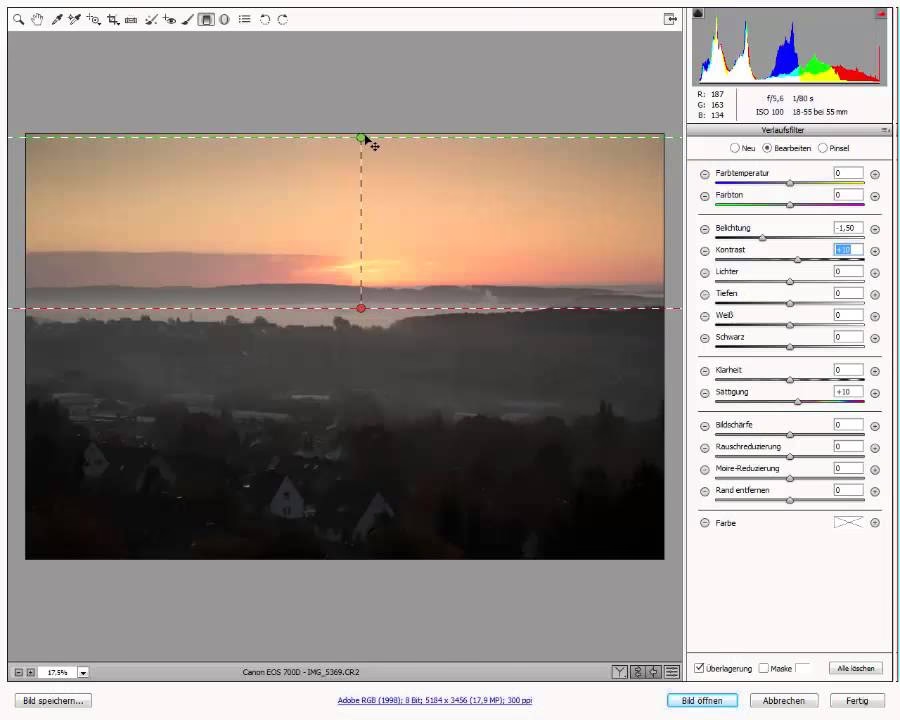
Was ist das Verlaufswerkzeug in Photoshop?
Im Grunde erzeugt das Verlaufswerkzeug einen kontinuierlichen, gleichmäßigen Übergang von Farben oder von Farbe zu Transparenz. Du kannst damit zwei oder mehr Farben sanft ineinander übergehen lassen oder eine Farbe allmählich ausblenden, indem du ihre Deckkraft veränderst. Dies ist nützlich für Hintergründe, Überlagerungen oder um bestimmte Bereiche eines Bildes subtil zu beeinflussen.
Es gibt verschiedene Formen dieses Werkzeugs, die du je nach gewünschtem Effekt auswählen kannst. Diese Formen bestimmen, wie der Verlauf auf deiner Arbeitsfläche angewendet wird:
- Linear
- Radial
- Winkel
- Gespiegelt
- Raute
Das Überlagern dieser Verläufe auf deinen Bildern kann Tiefe und Interesse hinzufügen. Farben können subtil oder kräftig angewendet werden und durch fantasievolle Anwendung des Verlaufswerkzeugs natürlicher wirken.
Wo findet man das Verlaufswerkzeug?
Das Verlaufswerkzeug findest du normalerweise in der Werkzeugleiste auf der linken Seite deines Photoshop-Fensters. Es befindet sich oft etwa in der Mitte der Leiste, es sei denn, du hast deine Werkzeugleiste angepasst.
Das Symbol für das Verlaufswerkzeug kann anfänglich als Farbfülle-Werkzeug (ein Eimer) erscheinen, da diese Werkzeuge oft gruppiert sind. Klicke und halte das Symbol gedrückt, um die gruppierten Werkzeuge anzuzeigen. Wähle dann das Symbol für das Verlaufswerkzeug aus der Liste aus, um es zu aktivieren.
Der Tastaturkürzel für das Verlaufswerkzeug
Der Tastaturkürzel für das Verlaufswerkzeug in Photoshop ist schlichtweg 'G'. Drücke die Taste 'G', um das Werkzeugset zu aktivieren, das du zuletzt verwendet hast (entweder Verlaufswerkzeug, Farbfülle-Werkzeug oder 3D-Material-Füller-Werkzeug). Wenn du 'G' mehrmals drückst, wechselst du durch die Werkzeuge innerhalb dieser Gruppe, bis du das gewünschte Verlaufswerkzeug aktivierst.
Grundlagen der Anwendung des Verlaufswerkzeugs
Die Anwendung des Verlaufswerkzeugs ist im Grunde sehr einfach: Wähle das Werkzeug aus, wähle die gewünschten Einstellungen (Farben, Typ, Modus) und klicke und ziehe dann mit der Maus über den Bereich deines Bildes, wo der Verlauf erscheinen soll. Die Start- und Endpunkte des Ziehens bestimmen den Anfang und das Ende des Verlaufs und seine Ausrichtung.
Die Art und Weise, wie der Verlauf auf deiner Leinwand erscheint, hängt davon ab, welchen Verlaufstyp du in der Optionsleiste (oben im Fenster) ausgewählt hast.
Arbeiten mit Ebenen für mehr Flexibilität
Ein wichtiger Tipp für die Arbeit mit Verläufen ist, diese nicht direkt auf der aktiven Bildebene anzuwenden, sondern stattdessen eine neue, separate Ebene dafür zu erstellen. Dies bietet dir enorme Flexibilität:
- Du kannst die Deckkraft der Verlaufsebene anpassen, um den Effekt subtiler oder stärker zu gestalten.
- Du kannst verschiedene Füllmethoden (Blend Modes) ausprobieren, um zu sehen, wie der Verlauf mit den darunter liegenden Ebenen interagiert.
- Du kannst die Verlaufsebene verschieben, transformieren oder sogar maskieren, ohne die ursprüngliche Bildebene zu beschädigen.
- Du kannst mehrere Verlaufsebenen übereinander stapeln, um komplexe Effekte zu erzielen.
Um eine neue Ebene zu erstellen, gehst du im Menü auf 'Ebene' > 'Neu' > 'Ebene...' oder klickst einfach auf das Symbol für 'Neue Ebene erstellen' im Ebenen-Bedienfeld.
Die verschiedenen Verlaufstypen im Detail
Wie bereits erwähnt, bietet das Verlaufswerkzeug fünf verschiedene Typen, die unterschiedliche visuelle Effekte erzeugen:
Linearer Verlauf
Der lineare Verlauf ist der Standardtyp. Wenn du mit ausgewähltem linearen Verlauf von Punkt A nach Punkt B ziehst, erzeugt Photoshop einen gleichmäßigen Übergang entlang einer geraden Linie. Die Farben wechseln von Punkt A (wo du beginnst zu ziehen) nach Punkt B (wo du die Maustaste loslässt). Dieser Typ eignet sich hervorragend für Himmel, Horizontlinien oder um einfache Farbübergänge zu erstellen. Hältst du die Shift-Taste beim Ziehen gedrückt, wird die Linie auf horizontale, vertikale oder 45-Grad-Winkel beschränkt.
Radialer Verlauf
Der radiale Verlauf erzeugt einen kreisförmigen Übergang. Der Verlauf beginnt am Punkt, an dem du klickst, und strahlt von dort aus kreisförmig nach außen bis zum Punkt, an dem du die Maustaste loslässt. Dieser Typ ist ideal, um Lichtquellen zu simulieren, Vignetten zu erstellen oder einen Fokus auf die Mitte des Bildes zu legen.
Winkelverlauf
Der Winkelverlauf ist vielleicht der am wenigsten intuitiv zu bedienende, kann aber interessante Effekte erzeugen. Er füllt den Bereich mit einem Verlauf, der sich im Uhrzeigersinn um den Startpunkt dreht. Das Ergebnis ist ein Verlauf, der wie ein Kuchenstück aussieht, mit einem harten Übergang dort, wo die Start- und Endfarben aufeinandertreffen. Er kann für abstrakte Designs oder spezielle Lichteffekte verwendet werden.
Gespiegelter Verlauf
Der gespiegelte Verlauf erzeugt einen linearen Verlauf, der vom Startpunkt aus in beide Richtungen gespiegelt wird. Das bedeutet, wenn du von A nach B ziehst, erhältst du einen Verlauf, der von B zu A verläuft und dann von A zu B gespiegelt wird. Das Ergebnis ist ein symmetrischer Verlauf, der besonders nützlich ist, um Reflexionen zu simulieren oder symmetrische Designs zu erstellen.
Rautenverlauf
Der Rautenverlauf erzeugt einen Verlauf, der vom Startpunkt aus rautenförmig nach außen strahlt. Der Verlauf beginnt in der Mitte (wo du klickst) und breitet sich in Form einer Raute bis zum Endpunkt aus. Dieser Typ kann für dekorative Effekte, als Hintergrundmuster oder um einen Lichteffekt zu simulieren, der von einem Punkt ausgeht, verwendet werden.
Der Verlaufs-Editor: Eigene Verläufe erstellen
Während Photoshop eine gute Auswahl an voreingestellten Verläufen (Presets) bietet, wirst du oft mehr Kontrolle benötigen, um den Verlauf perfekt an dein Bild anzupassen. Hier kommt der Verlaufs-Editor ins Spiel.
Um den Verlaufs-Editor zu öffnen, klickst du einfach auf die Vorschau des aktuellen Verlaufs in der Optionsleiste oben im Fenster, wenn das Verlaufswerkzeug aktiv ist.
Im Verlaufs-Editor-Dialogfeld hast du umfassende Möglichkeiten, das Aussehen deines Verlaufs zu gestalten:
- Presets: Du kannst mit einem der vorhandenen Presets beginnen und dieses anpassen.
- Verlaufstyp und Glätte: Du kannst den Typ (Vollton oder Rauschen) und die Glätte des Übergangs einstellen.
- Verlaufsleiste: Dies ist der Kern des Editors. Unter der Leiste siehst du kleine Quadrate. Dies sind die Farbstopps. Du kannst auf ein Quadrat doppelklicken, um die Farbe an diesem Punkt des Verlaufs zu ändern. Du kannst neue Farbstopps hinzufügen, indem du einfach unter die Leiste klickst. Über der Leiste siehst du ebenfalls kleine Quadrate. Dies sind die Deckkraftstopps. Du kannst diese verwenden, um die Transparenz an verschiedenen Punkten des Verlaufs zu steuern. Klicke auf einen Deckkraftstopp und ändere den Wert für die Deckkraft, um einen transparenten Verlauf zu erstellen. Auch hier kannst du neue Stopps hinzufügen oder bestehende verschieben/entfernen.
- Mittelpunkte: Zwischen den Stopps gibt es kleine Rauten, die den Mittelpunkt des Übergangs zwischen zwei Stopps darstellen. Durch Verschieben dieser Rauten kannst du steuern, wie schnell der Übergang zwischen den Stopps erfolgt.
Das Erstellen eines transparenten Verlaufs ist besonders nützlich, um Effekte zu erzielen, bei denen der Verlauf die darunter liegenden Bildebenen teilweise durchscheinen lässt. Wähle einfach einen Deckkraftstopp aus (oder füge einen hinzu) und setze die Deckkraft auf einen Wert unter 100 %.
Wenn du einen Verlauf erstellt hast, der dir gefällt, kannst du ihn als neues Preset speichern, indem du auf den 'Neu'-Button im Verlaufs-Editor klickst. So kannst du ihn jederzeit wiederverwenden.
Simulation eines ND-Verlaufsfilters in Photoshop
Eine der praktischsten Anwendungen des Verlaufswerkzeugs ist die Simulation eines ND-Verlaufsfilters (Neutraldichtefilter) in der Landschaftsfotografie. Ein physischer ND-Verlaufsfilter hilft, den Helligkeitsunterschied zwischen einem hellen Himmel und einem dunkleren Vordergrund auszugleichen, was zu einer ausgewogeneren Belichtung führt.
Wenn du keinen solchen Filter besitzt oder ihn vergessen hast, kannst du den Effekt schnell und einfach in Photoshop nachstellen – oft sogar mit präziserer Kontrolle darüber, wo der Übergang beginnt und endet.
Hier ist eine Schritt-für-Schritt-Anleitung, wie du diesen Effekt mit dem Verlaufswerkzeug nachbildest:
- Bild öffnen und Ebenen vorbereiten: Öffne dein Bild in Photoshop. Oft ist es hilfreich, die 'Hintergrund'-Ebene zu duplizieren (Strg+J / Cmd+J) oder in eine normale Ebene umzuwandeln, indem du doppelt darauf klickst.
- Himmel für die Belichtung anpassen: Dupliziere deine Bildebene. Benenne eine Ebene z.B. 'Himmel' und die andere 'Vordergrund'. Füge über der 'Himmel'-Ebene eine Einstellungsebene 'Tonwertkorrektur' oder 'Gradationskurven' hinzu (Ebene > Neue Einstellungsebene > Tonwertkorrektur/Gradationskurven). Passe die Einstellungen so an, dass der Himmel korrekt belichtet aussieht. Kümmere dich nicht um den Vordergrund, der dabei wahrscheinlich zu dunkel wird. Beschneide diese Einstellungsebene auf die 'Himmel'-Ebene (Alt/Option + Klick zwischen den Ebenen im Ebenen-Bedienfeld), damit sie nur diese Ebene beeinflusst.
- Vordergrund für die Belichtung anpassen: Wähle nun die 'Vordergrund'-Ebene aus. Füge auch hier eine Einstellungsebene 'Tonwertkorrektur' oder 'Gradationskurven' hinzu. Passe diesmal die Einstellungen so an, dass der Vordergrund korrekt belichtet aussieht. Der Himmel wird dabei zu hell. Beschneide auch diese Einstellungsebene auf die 'Vordergrund'-Ebene.
- Die Ebenenmaske anwenden: Wähle die 'Vordergrund'-Ebene (oder die oberste Bildebene, falls du mit den Einstellungsebenen anders vorgegangen bist). Füge eine Ebenenmaske hinzu (Ebene > Ebenenmaske > Alles einblenden oder klicke auf das Maskensymbol im Ebenen-Bedienfeld). Stelle sicher, dass die Ebenenmaske ausgewählt ist (es erscheint ein Rahmen darum).
- Den Verlauf auf die Maske zeichnen: Wähle das Verlaufswerkzeug aus. Stelle in der Optionsleiste sicher, dass der Verlauf von Schwarz nach Weiß eingestellt ist (klicke auf die Verlaufsvorschau und wähle das Schwarz-Weiß-Preset, oder erstelle es im Editor). Wähle den linearen Verlaufstyp. Klicke nun auf deinem Bild an der Stelle, wo der ND-Filter-Effekt beginnen soll (oft am oberen Rand des Himmels), und ziehe die Maus nach unten bis zu der Stelle, wo der Effekt enden soll (oft im Vordergrund). Halte die Shift-Taste gedrückt, um eine gerade vertikale Linie zu erhalten.
Was passiert nun? Die Ebenenmaske steuert die Sichtbarkeit der Ebene. Schwarz verbirgt, Weiß zeigt. Ein Verlauf von Schwarz nach Weiß auf der Maske bedeutet, dass die Ebene am schwarzen Ende (oben) verborgen und am weißen Ende (unten) vollständig sichtbar ist, mit einem sanften Übergang dazwischen. Da du den Verlauf auf der 'Vordergrund'-Ebene gezeichnet hast, wird der Himmel (der oben ist und durch die Maske ausgeblendet wird) von der darunter liegenden 'Himmel'-Ebene übernommen, während der Vordergrund (der unten ist und durch die Maske sichtbar ist) von der 'Vordergrund'-Ebene stammt. Das Ergebnis ist ein Bild, bei dem Himmel und Vordergrund korrekt belichtet sind!
Du kannst den Verlauf auf der Maske beliebig oft neu zeichnen, um den Übergangspunkt und die Härte anzupassen. Klicke einfach erneut und ziehe, solange die Maske ausgewählt und das Verlaufswerkzeug aktiv ist.
Optional kannst du über allen Ebenen noch eine Einstellungsebene 'Gradationskurven' hinzufügen, um den Gesamtkontrast leicht zu erhöhen, falls das Bild nach diesem Schritt etwas flach wirkt.
Häufig gestellte Fragen zum Verlaufswerkzeug
Ist das Verlaufswerkzeug ein Filter?
Nein, das Verlaufswerkzeug ist kein Filter im klassischen Sinne (wie z.B. Weichzeichnungsfilter oder Scharfzeichnungsfilter). Es ist ein Werkzeug zum Erstellen von Farb- oder Transparenzübergängen, die dann auf einer Ebene oder Ebenenmaske angewendet werden können. Der Effekt eines realen Verlaufsfilters (wie eines ND-Verlaufsfilters) kann jedoch mit dem Verlaufswerkzeug *simuliert* werden.
Kann ich mit dem Verlaufswerkzeug einen transparenten Hintergrund erstellen?
Ja, absolut. Im Verlaufs-Editor kannst du Deckkraftstopps hinzufügen und deren Wert auf 0 % setzen. Wenn du einen Verlauf von einer Farbe zu 0 % Deckkraft erstellst, wird die Farbe am Ende des Verlaufs transparent, sodass der darunter liegende Inhalt sichtbar wird. Dies ist nützlich, um Elemente sanft auszublenden oder Überlagerungen zu erstellen, die sich mit dem Hintergrund vermischen.
Was ist der schnellste Weg, das Verlaufswerkzeug auszuwählen?
Der schnellste Weg ist die Verwendung des Tastaturkürzels 'G'. Drücke 'G', um das Werkzeugset zu aktivieren, und drücke eventuell erneut 'G', um zwischen dem Verlaufswerkzeug, dem Farbfülle-Werkzeug und dem 3D-Material-Füller-Werkzeug zu wechseln, bis du das gewünschte Werkzeug hast.
Warum sollte ich Verläufe auf einer neuen Ebene erstellen?
Das Erstellen von Verläufen auf einer separaten Ebene bietet maximale Flexibilität. Du kannst die Deckkraft und Füllmethode der Ebene ändern, die Ebene verschieben oder transformieren und den Verlauf jederzeit bearbeiten oder löschen, ohne die darunter liegende Bildebene zu beeinträchtigen. Dies ermöglicht nicht-destruktive Bearbeitung und mehr kreative Freiheit.
Wie kann ich einen Verlauf speichern, den ich im Editor erstellt habe?
Nachdem du deinen benutzerdefinierten Verlauf im Verlaufs-Editor erstellt hast, klicke einfach auf den Button 'Neu' im Editor-Fenster. Gib deinem Verlauf einen Namen, und er wird zu deinen Presets hinzugefügt, sodass du ihn später schnell wieder auswählen kannst.
Fazit
Das Verlaufswerkzeug in Photoshop ist ein unglaublich flexibles Werkzeug, das weit über das einfache Füllen von Bereichen mit Farbübergängen hinausgeht. Von der subtilen Verbesserung des Himmels über das Hinzufügen von Stimmung bis hin zur präzisen Simulation eines ND-Filters – die Anwendungsmöglichkeiten sind vielfältig.
Indem du lernst, mit den verschiedenen Verlaufstypen zu arbeiten, den Verlaufs-Editor zu nutzen, um eigene Verläufe zu erstellen (auch mit Transparenz), und die Technik der Anwendung von Verläufen auf Ebenenmasken beherrschst, erschließt du ein riesiges Potenzial zur kreativen Bildbearbeitung.
Wie bei vielen Techniken in Photoshop erfordert die perfekte Anwendung des Verlaufswerkzeugs Übung. Experimentiere mit Farben, Deckkräften, Füllmethoden und den verschiedenen Verlaufstypen. Probiere, Verläufe auf neuen Ebenen oder auf Ebenenmasken anzuwenden. Je mehr du übst, desto intuitiver wird es, und desto besser wirst du erkennen, wann und wie ein Verlauf deinem Bild am meisten nützt. Nimm dir Zeit, spiele mit den Optionen und entdecke, wie dieses scheinbar einfache Werkzeug deine Fotos auf ein neues Level heben kann.
Hat dich der Artikel Verlaufswerkzeug in Photoshop meistern interessiert? Schau auch in die Kategorie Photoshop rein – dort findest du mehr ähnliche Inhalte!