


Farbe ist ein fundamentales Element in der Fotografie und im Design. Die präzise Auswahl und Anwendung von Farben kann über den Erfolg eines Projekts entscheiden. Oftmals müssen Sie eine exakte Farbe aufnehmen, die bereits in Ihrem Bild, einem anderen Design oder sogar auf einer Webseite vorhanden ist. Genau hier kommt das Pipettenwerkzeug in Adobe Photoshop ins Spiel.

Die Pipette ist Ihr Auge für Farben. Sie ermöglicht es Ihnen, mit einem einfachen Klick die Farbe eines beliebigen Pixels oder Bereichs auf Ihrem Bildschirm zu identifizieren und diese Farbe für die weitere Bearbeitung in Photoshop zu verwenden. Ohne dieses Werkzeug wäre das genaue Nachstellen von Farben ein mühsames und oft ungenaues Unterfangen.
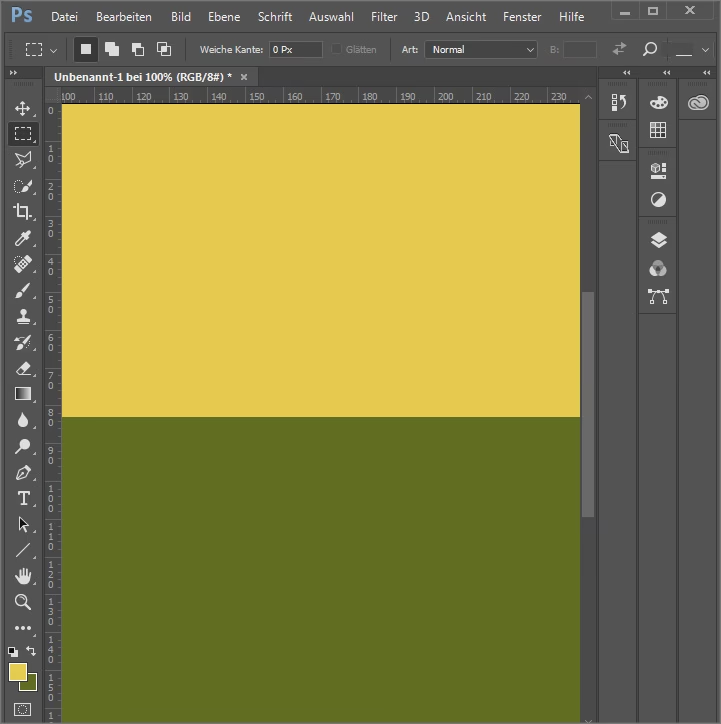
Wo finde ich das Pipettenwerkzeug in Photoshop?
Das Pipettenwerkzeug ist eines der grundlegenden Werkzeuge in der Photoshop-Werkzeugleiste. Sie finden es typischerweise in der oberen Hälfte der Werkzeugleiste, oft gruppiert mit verwandten Werkzeugen wie dem Farbmesser-Werkzeug oder dem Lineal-Werkzeug.
Die Werkzeugleiste befindet sich standardmäßig am linken Rand Ihres Photoshop-Fensters. Das Symbol für die Pipette sieht aus wie eine kleine Pipette oder ein Tropfenfänger, der nach unten zeigt.
Wenn Sie die Werkzeugleiste nicht sehen können, stellen Sie sicher, dass sie über das Menü Fenster > Werkzeuge (oder Window > Tools) aktiviert ist.
Ein noch schnellerer Weg, die Pipette auszuwählen, ist die Verwendung des Tastaturkürzels. Drücken Sie einfach die Taste I (für 'I' wie 'Ink dropper'). Wenn ein anderes Werkzeug aus der gleichen Gruppe ausgewählt ist (z.B. das Farbmesser-Werkzeug), können Sie Umschalt + I drücken, um durch die Werkzeuge in dieser Gruppe zu wechseln, bis die Pipette aktiv ist.
Grundlegende Verwendung: Farbe aus dem Bild aufnehmen
Sobald das Pipettenwerkzeug ausgewählt ist (erkennbar am Pipettensymbol des Mauszeigers), ist die grundlegende Verwendung sehr einfach:
- Wählen Sie das Pipettenwerkzeug (I) in der Werkzeugleiste aus.
- Klicken Sie mit der linken Maustaste auf den Bereich in Ihrem offenen Dokument, dessen Farbe Sie aufnehmen möchten.
Sobald Sie klicken, wird die Farbe, die sich unter Ihrem Mauszeiger befindet, zur Vordergrundfarbe in Photoshop. Sie sehen, wie das obere Farbfeld im Werkzeuge-Bedienfeld (oder im Farbfelder-Bedienfeld) die neu aufgenommene Farbe annimmt. Die Hintergrundfarbe bleibt dabei unverändert, es sei denn, Sie verwenden die Pipette mit gedrückter Alt-Taste (Option auf Mac), was die Hintergrundfarbe aufnimmt.
Die Optionenleiste: Feinabstimmung der Farbauswahl
Wenn das Pipettenwerkzeug aktiv ist, erscheint in der Optionsleiste oben im Photoshop-Fenster eine Reihe von Einstellungen. Diese ermöglichen es Ihnen, die Art und Weise, wie die Farbe aufgenommen wird, zu beeinflussen:
Mustergröße (Sample Size)
Diese Einstellung bestimmt, wie Photoshop die Farbe unter dem Mauszeiger aufnimmt. Es gibt verschiedene Optionen:
- Punktprobe: Nimmt die Farbe genau eines einzelnen Pixels auf, auf das Sie klicken. Dies ist ideal, wenn Sie eine sehr spezifische Farbe an einem genauen Punkt benötigen.
- 3x3 Durchschnitt: Nimmt den Durchschnitt der Farben in einem Bereich von 3x3 Pixeln um den Klickpunkt auf. Dies ist nützlich, um leichte Farbschwankungen oder Bildrauschen zu glätten und eine repräsentativere Farbe für einen kleinen Bereich zu erhalten.
- 5x5 Durchschnitt: Nimmt den Durchschnitt der Farben in einem Bereich von 5x5 Pixeln auf. Noch besser zum Glätten von Rauschen oder zur Aufnahme von Farben aus Bereichen mit sanften Farbverläufen.
- Es gibt auch größere Optionen wie 11x11, 31x31, 51x51 oder 101x101 Durchschnitt, die für sehr große Bereiche mit starken Farbverläufen oder Texturen nützlich sein können.
Welche Mustergröße Sie wählen, hängt stark von Ihrem Bild und dem gewünschten Ergebnis ab. Für scharfe Kanten oder feine Details ist die Punktprobe oft die beste Wahl. Für weichere Übergänge oder verrauschte Bereiche sind die Durchschnittswerte vorzuziehen.
Vergleich der Mustergrößen
| Mustergröße | Beschreibung | Typische Anwendung |
|---|---|---|
| Punktprobe | Farbe eines einzelnen Pixels | Exakte Farbe an einem präzisen Punkt, scharfe Details |
| 3x3 Durchschnitt | Durchschnitt aus 3x3 Pixeln | Leichte Glättung, kleine Bereiche, leichte Farbverläufe |
| 5x5 Durchschnitt | Durchschnitt aus 5x5 Pixeln | Stärkere Glättung, größere Bereiche, sanfte Farbverläufe, Rauschen reduzieren |
| Größere Durchschnittswerte (z.B. 31x31) | Durchschnitt aus sehr vielen Pixeln | Sehr große Bereiche, starke Farbverläufe, Analyse von Farbtönen über weite Strecken |
Probe (Sample)
Diese Einstellung legt fest, von welchen Ebenen die Pipette die Farbe aufnimmt. Dies ist besonders wichtig, wenn Sie mit Dokumenten arbeiten, die mehrere Ebenen enthalten:
- Aktuelle Ebene: Die Pipette nimmt nur die Farbe von der Ebene auf, die gerade in der Ebenenpalette ausgewählt ist. Transparente Bereiche auf dieser Ebene werden ignoriert, und die Farbe der darunter liegenden Ebenen wird nicht berücksichtigt.
- Aktuelle und darunter: Die Pipette nimmt die Farbe von der aktuellen Ebene und allen Ebenen darunter auf, so als würden Sie die Ebenen zusammenfügen. Dies ist oft die intuitivste Einstellung, da sie die Farbe aufnimmt, die Sie tatsächlich an dieser Stelle im Bild sehen.
- Alle Ebenen: Nimmt die Farbe von allen sichtbaren Ebenen im Dokument auf.
- Alle Ebenen (ohne Einstellungsebene): Nimmt die Farbe von allen sichtbaren Pixel-Ebenen auf, ignoriert aber Einstellungsebenen wie Farbton/Sättigung oder Gradationskurven, die das Aussehen der Pixel verändern. Nützlich, wenn Sie die ursprüngliche Farbe der Pixel vor den angewendeten Effekten aufnehmen möchten.
- 100% (Einstellungsebene ignorieren): Ähnlich wie die vorherige Option, aber sie ignoriert auch die Deckkraft von Einstellungsebenen.
In den meisten Fällen ist die Einstellung 'Aktuelle und darunter' oder 'Alle Ebenen' die praktischste, da sie die Farbe aufnimmt, die Sie visuell wahrnehmen. Es ist jedoch wichtig, die anderen Optionen zu verstehen, um in spezifischen Situationen die korrekte Farbe zu erhalten.
Farben im Farbfelder-Bedienfeld speichern
Nachdem Sie eine Farbe mit der Pipette aufgenommen haben, erscheint sie als Vordergrundfarbe. Wenn Sie diese Farbe später wiederverwenden möchten, ist es ratsam, sie im Farbfelder-Bedienfeld zu speichern. So geht's:
- Nehmen Sie die gewünschte Farbe mit der Pipette auf.
- Klicken Sie im Farbfelder-Bedienfeld (
Fenster > FarbfelderoderWindow > Swatches) auf das Symbol für ein neues Farbfeld (oft ein kleines Quadrat oder ein Pluszeichen, je nach Photoshop-Version). - Geben Sie der Farbe einen Namen, wenn Sie möchten, und klicken Sie auf OK.
Die Farbe wird nun Ihrer aktuellen Farbfelder-Bibliothek hinzugefügt und kann jederzeit einfach durch Anklicken ausgewählt werden.
Fortgeschrittene Technik: Farben aus anderen Anwendungen aufnehmen
Eine besonders nützliche Funktion der Photoshop-Pipette ist die Möglichkeit, Farben nicht nur aus dem aktuellen Photoshop-Dokument, sondern aus jedem beliebigen Bereich Ihres Bildschirms aufzunehmen, sogar aus anderen offenen Anwendungen wie Webbrowsern, PDF-Dokumenten oder – wie im Beispiel genannt – Adobe Illustrator.
Hier ist die Vorgehensweise, um eine Farbe beispielsweise aus einer Illustrator-Grafik aufzunehmen:
- Stellen Sie sicher, dass sowohl Adobe Photoshop als auch die andere Anwendung (z.B. Illustrator) geöffnet und auf Ihrem Bildschirm sichtbar sind. Es kann hilfreich sein, die Fenster nebeneinander anzuordnen, aber es ist nicht zwingend erforderlich.
- Aktivieren Sie das Photoshop-Fenster, sodass es die aktive Anwendung ist.
- Wählen Sie in der Photoshop-Werkzeugleiste das Pipettenwerkzeug (I) aus.
- Klicken Sie nun innerhalb Ihres Photoshop-Dokuments mit der linken Maustaste und halten Sie die Maustaste gedrückt.
- Während Sie die Maustaste gedrückt halten, bewegen Sie den Mauszeiger aus dem Photoshop-Fenster heraus über das Fenster der anderen Anwendung (z.B. Illustrator).
- Sie werden sehen, wie sich die Vordergrundfarbe im Farbfeld im Photoshop-Werkzeuge-Bedienfeld dynamisch ändert, während Sie den Mauszeiger über verschiedene Farben in der anderen Anwendung bewegen. Photoshop nimmt die Farbe des Pixels unter dem Mauszeiger in Echtzeit auf.
- Sobald der Mauszeiger über der gewünschten Farbe in der anderen Anwendung ist, lassen Sie die Maustaste los.
Die Farbe, die Sie gerade aus der anderen Anwendung aufgenommen haben, ist nun die Vordergrundfarbe in Photoshop. Diese Technik ist unglaublich praktisch, um Farbkonzepte aus anderen Quellen zu übernehmen, sei es ein Farbschema von einer Webseite, eine Markenfarbe aus einem Logo in Illustrator oder eine spezifische Farbe aus einem Referenzbild in einem Bildbetrachter.
Verwandtes Werkzeug: Das Farbmesser-Werkzeug
Neben der Pipette gibt es noch das Farbmesser-Werkzeug (oft mit der Pipette gruppiert, Tastaturkürzel O, falls nicht, Umschalt+I drücken, bis es erscheint). Dieses Werkzeug nimmt keine Farbe als Vordergrundfarbe auf, sondern platziert bis zu vier Messpunkte in Ihrem Bild.
Das Farbmesser-Werkzeug zeigt die Farbwerte (in verschiedenen Farbmodellen wie RGB, CMYK, Lab) dieser spezifischen Punkte im Info-Bedienfeld an (Fenster > Info oder Window > Info). Dies ist nützlich, um Farbverläufe zu analysieren, die Farbkonsistenz über verschiedene Bildbereiche hinweg zu prüfen oder spezifische Farbwerte für technische Zwecke zu ermitteln.
Häufig gestellte Fragen zum Pipettenwerkzeug
Was ist das Tastaturkürzel für die Pipette in Photoshop?
Das Tastaturkürzel ist I.
Wie nehme ich eine Durchschnittsfarbe statt der Farbe eines einzelnen Pixels auf?
Wählen Sie das Pipettenwerkzeug aus und ändern Sie in der Optionsleiste die Einstellung 'Mustergröße' von 'Punktprobe' auf '3x3 Durchschnitt', '5x5 Durchschnitt' oder einen größeren Wert.
Wie nehme ich Farben von allen Ebenen gleichzeitig auf?
Wählen Sie das Pipettenwerkzeug aus und ändern Sie in der Optionsleiste die Einstellung 'Probe' auf 'Alle Ebenen' oder 'Aktuelle und darunter', je nachdem, ob Sie alle sichtbaren Ebenen oder nur die aktuelle und die darunter liegenden berücksichtigen möchten.
Kann ich mit der Pipette Farben aus einem anderen Programm aufnehmen, zum Beispiel aus meinem Browser oder Illustrator?
Ja! Wählen Sie das Pipettenwerkzeug in Photoshop, klicken und halten Sie die Maustaste in Ihrem Photoshop-Dokument gedrückt und ziehen Sie den Mauszeiger dann einfach über das Fenster der anderen Anwendung. Lassen Sie die Maustaste los, wenn Sie die gewünschte Farbe gefunden haben.
Wie speichere ich eine aufgenommene Farbe dauerhaft?
Nachdem Sie die Farbe aufgenommen haben, klicken Sie im Farbfelder-Bedienfeld (Swatches) auf das Symbol für ein neues Farbfeld, um die aktuelle Vordergrundfarbe Ihrer Farbfelder-Bibliothek hinzuzufügen.
Was ist der Unterschied zwischen der Pipette und dem Farbmesser-Werkzeug?
Die Pipette nimmt eine Farbe auf und setzt sie als Vordergrund- oder Hintergrundfarbe. Das Farbmesser-Werkzeug setzt Messpunkte im Bild und zeigt deren Farbwerte im Info-Bedienfeld an, ohne die Vordergrund-/Hintergrundfarben zu ändern.
Fazit
Das Pipettenwerkzeug ist ein kleines, aber unglaublich mächtiges Werkzeug in Adobe Photoshop. Es ist unverzichtbar für jeden, der präzise mit Farben arbeiten möchte, sei es beim Retuschieren von Fotos, beim Erstellen von Grafikdesigns oder beim Anpassen von Farben an bestehende Vorgaben. Die Möglichkeit, Farben mit unterschiedlichen Mustergrößen aufzunehmen und sogar Farben von außerhalb Photoshops zu greifen, macht es zu einem flexiblen und effizienten Helfer in Ihrem kreativen Prozess. Machen Sie sich mit diesem Werkzeug vertraut, und Sie werden feststellen, wie viel einfacher und präziser Ihre Farbarbeit wird.
Hat dich der Artikel Die Pipette in Photoshop: Farben präzise aufnehmen interessiert? Schau auch in die Kategorie Photoshop rein – dort findest du mehr ähnliche Inhalte!